
重装系统后要逐个官网下软件:Ninite 勾完打成一个安装器,静默装完还不塞工具栏
本页目录 10 节
新机器到手,或者系统刚重装完,接下来那一步最磨人:一个个打开官网、找到下载页、点 Download、装的时候一路点下一步,中间还得留神别把哪个勾选框留下来,不然装完桌面上多出一排不知道什么时候冒出来的图标。十来个常用软件走完,一个下午就过去了。
维护也一样。半年后这些软件各有新版本,你得再回到每个官网重新下一次。Ninite 处理的正是装和更新这两件事。
它解决什么问题
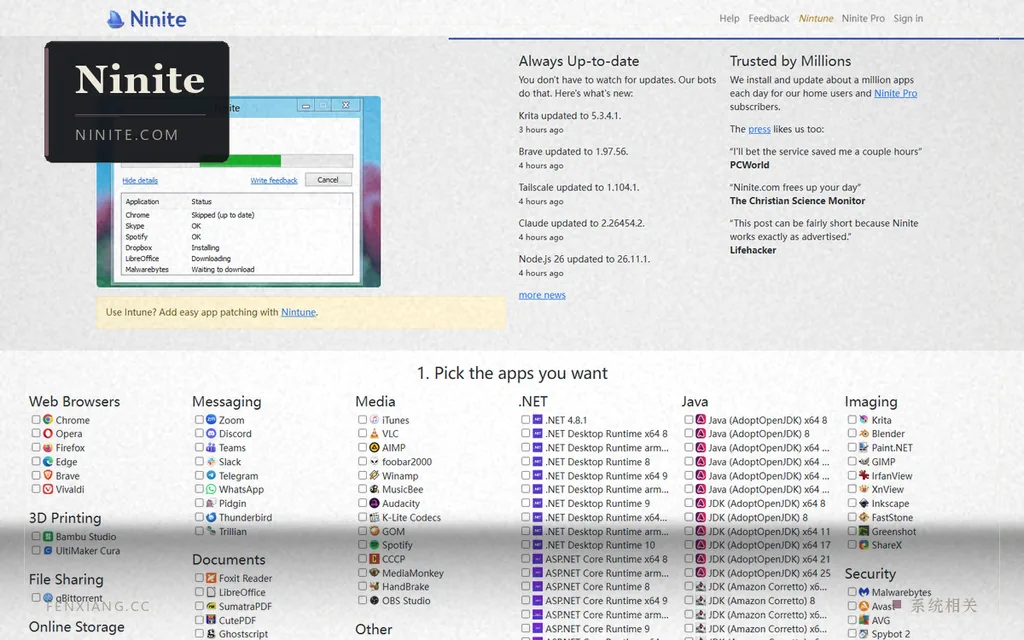
Ninite 的用法只有一步:在网站上把要装的软件勾上,点一次按钮,得到一个专属于这份勾选的安装器。之后不管什么时候、在哪台机器上运行它,它都会把这份清单里该装的装上、该更新的更新。
关键在于这个安装器并不是打包好就固定的文件。它每次运行都会去服务器取一次最新的配置,所以官方在自己的说明里可以写得很硬:不管安装器是什么时候生成的,它总是安装最新版本的应用。
它在后台替你做的那几件事
官方文档《Ninite 是怎么工作的》一条条列了它的行为,这几条就是它和「自己去官网下安装包」的全部差别:
- 一律拒绝工具栏和捆绑软件。安装过程由程序代替你去点,任何弹出来的搭售选项都会被选成「不要」。
- 总是装最新版本。运行安装器时向服务器取当前版本信息,所以一份放了两年的老安装器不会给你装出两年前的软件。
- 自己判断该装 32 位还是 64 位。同一个 .exe,在这台机器上装 64 位版,在那台上装 32 位版,不需要你选。
- 按系统语言装。英文系统取英文版,中文系统取中文版——判断在运行时做,所以同一份安装器两边都对。
- 已经是最新版的直接跳过,不重复装一遍。
- 版本落后的升级,而不是并存两份。
还有一点值得单说:下载来源是各个软件发布方自己的站点,Ninite 拿到安装包后会先核对数字签名或比对哈希值,确认没被动过才执行。安装位置这类设置按官方说法保持默认,它不做额外改动。
核心能力
| 能力 | 具体能做到什么 |
|---|---|
| 自定义安装器 | 在网页上勾选软件,生成一份只含这些软件的专属安装器,可存下来反复用。 |
| 静默安装 | 全程不弹安装向导,不需要一路点下一步。免费版即可。 |
| 位宽自适应 | 自动下载并安装正确的 64 位或 32 位版本,同一份安装器跨机器通用。 |
| 语言跟随系统 | 按目标机器的语言设置挑对应语言版本。 |
| 跳过与升级 | 已是最新的跳过,落后于新版的自动升级,而不是重复安装。 |
| 重跑即更新 | 同一份安装器放几个月后直接再运行一次,就是一次批量更新。 |
| 来源校验 | 安装包来自发布方官网,使用前核对数字签名或哈希值。 |
| 强制重装 | 安装完成界面上提供重试/重装入口,用来修复已安装但出了问题的应用。 |
| 离线安装包 | 用 /freeze 开关把版本锁住、做成完全离线的安装包。属 Pro 能力。 |
| 下载缓存 | 把一台机器设为缓存服务器,其它机器走它取包,省带宽。属 Pro 能力。 |
免费版和企业版的界线
这条界线不靠猜,官方条款里有一句原文写得很清楚:免费版只授权家庭使用,以及作为 Ninite Pro 的试用。后面还补了一句判断标准——如果你因为跑 Ninite 这件事而拿到报酬(比如公司 IT 部门、电脑店、代维服务商、学校、收费的技术支持台),就必须升级到 Pro。
Pro 是订阅制,按机器台数计价、按月或按年付(年付等于月价乘十二)。官网的价目阶梯是:前 20 台每台每月 1 美元,接下来 400 台每台每月 0.5 美元,再往上每台每月 0.25 美元。官方自己举的例子是 700 台:20×1 + 400×0.5 + 280×0.25,每月 290 美元。可以先申请 14 天免费试用。
多花的钱换来的主要是「看得见、点得到」:Pro 给了一个网页管理界面,一台机器一行、一个软件一列,点单个格子就能给某台机器装、更新或卸载某个应用,也可以整行整列全选做批量操作,还能实时看进度。此外有下载缓存服务器、自动更新策略、把某个应用锁在固定版本、按客户打标签做分组和报表,以及离线安装包。付费账号里还包含 Pro Classic,带命令行和 RMM、启动脚本这类集成方式。一份账号只允许用于一个组织;代维公司可以用一个账号覆盖多个客户,此时公司本身算作那「一个组织」。
上手前必须知道的事
第一,它需要联网才能工作。安装器运行时要去服务器取配置,离线环境下免费版用不了;确实要在内网批量部署,走 Pro 的 /freeze 做完全离线的安装包。
第二,安装位置不可改。官方明确写着安装位置这类设置保持默认。系统盘做过规划、习惯把软件装到别的盘的人要提前知道这一点。
第三,它不常驻。没有后台服务守着你的机器,是你要用的时候去跑一次。这跟「软件管家」那种常驻提醒更新的形态不是一回事。
第四,它覆盖面有限且只给稳定版。清单里是主流软件的官方发行版;要装绿化版、修改版、冷门或行业专用软件,它帮不上忙。
第五,免费版不带卸载。免费安装器只负责装和更新;卸载在 Pro 的网页界面里。
第六,系统要求是 Windows 7 及以上,Pro 的网页管理界面同一起点。
同类工具怎么选
| 工具 | 形态 | 差别在哪 |
|---|---|---|
| Ninite | 网页勾选生成安装器 | 面向「装常用软件并保持更新」这一件事,不用写配置,代价是不能自定义源、覆盖面有限。 |
| winget | Windows 自带命令行 | 微软官方包管理器,覆盖面广,但要敲命令或写脚本;是否跳过捆绑取决于上游安装包本身。 |
| Chocolatey | 第三方包管理器 | 包生态大、企业版有集中管理,但要先装环境,学习成本比 Ninite 高。 |
| Patch My PC | 免费家用工具 | 常驻检测更新,覆盖的软件清单更长,界面更偏「运维工具」。 |
| Scoop | 命令行,便携优先 | 装在用户目录、多数场景不需要管理员权限,适合开发者,面向命令行用户。 |
谁适合用
- 经常重装系统,每次都要把同一批软件装一遍的人
- 家里有几台机器,想让它们的软件版本保持整齐的人
- 帮亲戚朋友收拾电脑,不想在对方机器上耗一个下午的人
- 小团队里没有专门的部署工具、又想少点重复劳动的人(注意条款对商业使用的限制)
怎么开始
- 打开 ninite.com,在列表里勾出你要的那批软件。
- 点生成按钮下载安装器,把它存到 U 盘或云盘的固定位置——这份文件要长期留着用。
- 在新机器上直接双击运行,中途不用管它,等它跑完。
- 过几个月再双击同一份文件,就是一次批量更新。
- 如果某个软件已经装了但状态不对,用它完成界面上方的重试/重装入口强制重装一次。
- 在公司或店里用之前,先确认自己属于条款里「有人付钱」的那一类,是的话申请试用再决定要不要买 Pro。
常见问题
要钱吗?
家庭使用免费。公司、学校、电脑店、代维这类因为跑它而获得报酬的场景属于商业使用,需要 Ninite Pro,按台数订阅,有 14 天试用。
装的时候真不会有工具栏和捆绑软件吗?
按官方的工作原理说明,它的自动化安装会对工具栏和其它垃圾一律选「不要」。这也是它在同类里被推荐的主要原因之一。
重装系统后要重新去网站勾一遍吗?
不用。同一份安装器可以反复运行:已是最新的跳过,落后的升级。清单要改的时候再去网站重新生成一份。
能装到 D 盘吗?
不能,安装位置保持默认。需要自定义路径的话,它不合适。
不联网能用吗?
免费版不行,安装器要联网取配置和下载安装包。完全离线的安装包属于 Pro 的 /freeze 功能。
能拿它卸载软件吗?
免费版不能。卸载是 Pro 网页界面里的能力。
授权与合规
Ninite 由其官方网站 ninite.com 提供,页面上有免费安装器入口、Pro 版价目阶梯与 14 天试用申请。本站只做资源介绍,安装包请从官网获取。 官网:ninite.com。
↓ 获取资源
点击按钮直接前往资源页面。
相关资源
更多「系统相关」
想关掉自动更新又怕把系统搞坏:Sordum 一整套单文件小工具,几十 KB 一个,改完能一键还原
Windows 里有一批设置,官方只给状态不给开关——更新拦不住、某个程序连不上网、右键菜单被塞满、U 盘写完就废。Sord…
更新卡住、装不上也卸不掉:Tweaking Windows Repair 免费版按组恢复默认
系统毛病里最难查的一类是:文件都在,但权限不对、服务被关掉、策略被改过、防火墙坏了还在拦。这类问题靠重装前一个个排查非常费时…
装完系统先背 20GB 用不上的组件:NTLite 在安装前就把镜像瘦下来
重装完 Windows 之后,系统盘里往往已经躺着好几个用不上的东西:你不用的语言包、永远打不开的旧版组件、用不到的服务和预…