
窗口拖来拖去还是一团乱:GlazeWM 开源免费,像 i3 那样用键盘把 Windows 铺满,配置只有一个 YAML 文件
本页目录 8 节
Windows 的分屏能力,停在了一个很尴尬的位置。
Win + ←/→ 能把屏幕切成两半,Win + ↑/↓ 再切成四块。再往上就没了——三列布局、一大两小、左边编辑器右边两个终端,这些都得靠鼠标拖边框,而且窗口一多,边框就抓不准;换个分辨率、插拔一次外接显示器,之前摆好的位置全部作废。
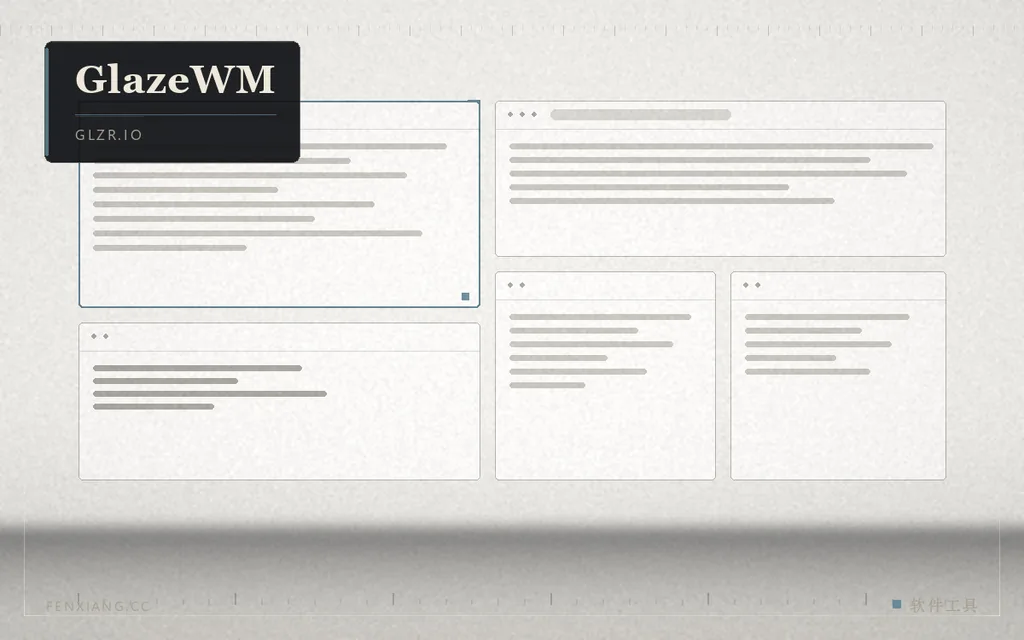
GlazeWM 走的是另一条路:它不做「帮你把窗口摆整齐」,而是让窗口从一开始就不可能乱。这是 Linux 上 i3wm 那一套思路——平铺(tiling),窗口按你的操作顺序自动分割屏幕,永远互不重叠,永远铺满可用区域。
它到底是什么,不是什么
先校准预期。官方的一句自我介绍是「受 i3wm 启发的 Windows 平铺窗口管理器」,主页上列了五项特性:简单的 YAML 配置、多显示器支持、针对特定窗口的自定义规则、一键安装、可接 Zebar 做状态栏。
| 它是 | 它不是 | 说清楚点 |
|---|---|---|
| 平铺式窗口管理器 | 不是桌面美化工具 | 它不管壁纸、图标、开始菜单长什么样,只管窗口怎么排 |
| 键盘优先 | 不是必须全键盘 | 鼠标照样能用,只是少了个「拖到边上吸附」的习惯动作 |
| 装完即生效 | 不是拿来即懂 | 前两小时你会不停按错键,这是必经阶段,不是软件坏了 |
| 可回退 | 不是装了就卸不掉 | Alt + Shift + E 随时退出进程,窗口立刻恢复成普通 Windows 的样子 |
一句话:它不是让桌面更好看,而是让「同时干几件事」这件事变得有秩序。
三个概念,理解了就会用
平铺窗口管理器看着复杂,其实只有三个词要搞懂。
第一,工作区(workspace)。不是虚拟桌面那种「整屏切换」,而是窗口的分组容器。默认配了 1 到 9 共九个,Alt + 1 到 Alt + 9 直接跳。常见分法是:1 浏览器、2 编辑器、3 终端、4 聊天工具。这样每个工作区里只放同一类窗口,密度刚好。
第二,平铺方向(tiling direction)。这是最容易卡住的一步,也是官方 FAQ 里被问得最多的。新窗口往哪儿插,取决于当前窗口的方向:方向是横向,新窗口就插在它右边;方向是纵向,就插在它下边。Alt + V 切换这个方向。想做成「左边一大块、右边上下两小块」,就是先在左边开出主窗,切一次方向,再开两个。
第三,窗口状态。平铺只是默认状态。任何窗口都可以临时退出平铺:Alt + Shift + Space 变浮动并居中,Alt + T 切回平铺,Alt + F 全屏,Alt + M 最小化。Alt + Space 在「平铺 → 浮动 → 全屏」之间循环切换。所以碰到对话框、播放器这种天生不适合被切格子的窗口,让它浮动就行。
默认键位:整套只有 alt 一个前缀
官方给的默认配置全部以 Alt 开头——不是随便选的。README 里专门写了一句:建议用 Alt,因为 Windows 键很多组合被系统占着(比如 Win + L),重映射很麻烦。
| 按键 | 动作 | 说明 |
|---|---|---|
Alt + H / J / K / L |
按方向移动焦点 | 等价于 Alt + 方向键,vim 键位,左手不用离开主键区 |
Alt + Shift + H/J/K/L |
按方向移动窗口本身 | 窗口会跟相邻的那个交换位置,不是随便拖 |
Alt + U / P |
宽度 −2% / +2% | 微调比例,比拖边框准得多 |
Alt + O / I |
高度 +2% / −2% | 同上,纵向 |
Alt + R |
进缩放模式 | 之后用 H/J/K/L 或方向键连续调,Esc / Enter / Alt + R 退出 |
Alt + V |
切换平铺方向 | 横向 / 纵向,决定下一个窗口从哪边进来 |
Alt + Space |
循环切换焦点层 | 平铺 → 浮动 → 全屏,三层轮转 |
Alt + Shift + Space |
转浮动并居中 | 处理对话框、临时窗口最顺手 |
Alt + T / F / M |
切平铺 / 全屏 / 最小化 | 三个状态一键直达 |
Alt + 1 … 9 |
跳到对应工作区 | Alt + Shift + 数字 则是把当前窗口扔过去 |
Alt + S / A / D |
下 / 上 / 最近工作区 | Alt + D 在两个工作区之间来回跳,用得最多 |
Alt + Shift + Q |
关闭当前窗口 | 不是退出程序 |
Alt + Shift + P |
暂停全部管理 | 所有快捷键失效、窗口不再自动排版,再按一次恢复 |
Alt + Shift + R |
重载配置 | 改完 YAML 不用重启软件 |
Alt + Enter |
开一个 cmd | 可以在配置里换成 Windows Terminal 或 Git Bash |
Alt + Shift + E |
安全退出 | 窗口交还给 Windows 桌面管理 |
安装:一条命令,或者下载安装包
官方提供了三条包管理器路径,按你手上的工具选一条:
| 方式 | 命令 |
|---|---|
| Winget | winget install GlazeWM |
| Chocolatey | choco install glazewm |
| Scoop | scoop bucket add extras 然后 scoop install extras/glazewm |
| 安装包 | 到 GitHub 的 Releases 页下最新一版(当前是 v3.10.1) |
安装过程里有一个可选勾选框,问要不要一并装 Zebar。那是同一团队做的状态栏,用来在顶部显示工作区、时间、媒体信息——平铺窗口管理器没有任务栏式的「窗口列表」,有个状态栏提示当前在哪个工作区会顺手很多。不装也能用,随时补装。
装完第一次启动,会问要不要生成一份默认配置。选「是」。开机自启不在安装过程里设,而是右键点系统托盘上的 GlazeWM 图标,勾「Run on system startup」——这个位置不少人找不到,官方 FAQ 专门写了一条。
配置:一个 YAML,改四段就够
配置文件默认在 %userprofile%.glzrglazewmconfig.yaml。想换个位置,可以用启动参数 --config="路径",或者设一个环境变量 GLAZEWM_CONFIG_PATH。改完按 Alt + Shift + R 立即生效。
整份文件有三百多行,但日常真正要动的只有四段。
一是窗间距。默认内间距 20px,外间距上边 60px(给状态栏留位置)、左右下各 20px,并且会随显示器 DPI 缩放。觉得太散就调小,屏幕小的人一般会改成 8 到 12px。
二是工作区。workspaces 段默认只写了名字 1 到 9,你可以给每个加一个 display_name(比如「代码」「写作」),跳转时提示更清楚。
三是窗口规则。这是整套配置里最值钱的一段。它按进程名、窗口类名、窗口标题(支持正则)匹配,命中就执行命令。官方默认配置里已经写了十几条「忽略」规则:忽略 Zebar 自己的窗口、忽略浏览器的画中画窗口、忽略 PowerToys 的命令面板、忽略 Excel / Word / PowerPoint 弹出的辅助窗口(它们的窗口类名和主窗口不一样,不排除就会被切成小块)。照着这些例子加一条,就能让任何窗口「一出现就自动去某个工作区」,或者「永远浮动」。
四是窗口效果。目前只有一种——给聚焦窗口加彩色边框,官方示例是 #8dbcff。这一项只在 Windows 11 上有效,因为用的是 Win11 才有的接口。同一段里还有一个 hide_title_bar(去掉标题栏)的开关,默认关闭,官方特意注明它可能让部分程序出现渲染问题,想开的话一个一个试。
和 Windows 自带分屏、FancyZones 有什么不同
这是最容易混淆的地方,值得单列一下。
| 方案 | 窗口怎么进格子 | 适合谁 |
|---|---|---|
| Windows 自带 Snap | 快捷键或拖到边缘,最多两分、四分 | 偶尔分屏、不想装东西的人 |
| FancyZones(PowerToys) | 先画好分区,再把窗口拖进某个区 | 喜欢自己设计布局、仍然用鼠标的人 |
| GlazeWM | 窗口一出现就自动占位,靠键盘调整 | 整天开着十几个窗口、愿意花两小时适应的人 |
差别其实只有一句:FancyZones 是「你决定窗口去哪」,GlazeWM 是「窗口自己知道该去哪」。前者不用改习惯,后者要重建习惯——但重建完之后,摆窗口这件事基本从日常里消失了。
顺便说一句,两者不冲突。GlazeWM 官方默认配置里就专门为 PowerToys 的命令面板和 Peek 窗口写了忽略规则,说明作者是拿它当同住工具来对待的。
几个必须提前知道的限制
官方文档里写得很清楚,这些不是 bug,是设计取舍:
- 没有原生的「自动布局」。想让窗口自动挑方向、自动平衡,官方目前不支持,只能用社区脚本(README 里点了两个:Dutch-Raptor 的 GAT-GWM、burgr033 的 GlazeWM-autotiling-python)。不想装脚本,就老实按
Alt + V。 - 不能只对某个程序禁用快捷键。官方 FAQ 明确说这个能力没有;唯一近似的是
Alt + Shift + P把整套管理临时停掉,再按一次恢复。所以玩全屏游戏前先按一下它。 - 窗口效果只有 Win11。彩色边框在 Win10 上无效,其他效果官方说后续会加。
- UWP / 商店应用的表现不如传统桌面程序稳定——这一点任何第三方窗口管理工具都躲不掉,遇到不听话的窗口,用
window_rules把它排除掉比硬刚有效。 - 第一次用一定会肌肉记忆打架。
Alt + Tab还是系统的任务切换,只是窗口本来就不重叠,切起来意义不大。建议前三天先只记五个键:Alt + HJKL移动焦点、Alt + V切方向、Alt + 数字换工作区、Alt + Shift + Space转浮动、Alt + Shift + P急救暂停。
适合谁,不适合谁
如果你每天的工作是「一边看文档一边写代码一边开着终端和聊天窗口」,GlazeWM 的价值几乎是立刻兑现的——它把这个场景从「反复调整布局」变成「按两下键」。
如果你的电脑主要用来打游戏、看视频、偶尔回邮件,那它就是纯负担:多了一个常驻进程,多了一套要记的键位,收益接近于零。这类需求,Windows 自带的分屏就够,最多再加个 FancyZones。
还有一点值得说:它是开源、GPL-3.0、没有付费版、没有账号、没有云端。配置就是一个本地 YAML 文件,拷到另一台机器上就能用同一套布局——对经常换机器的人来说,这比任何「同步布局」的功能都实在。
装之前建议先做一件事:把现在的手头布局截个图存好。等你哪天按 Alt + Shift + E 退出,至少知道自己原来是怎么摆的。
↓ 获取资源
点击按钮直接前往资源页面。
相关资源
更多「软件工具」
把 ElevenLabs 那套搬回自己电脑:VoiceStudio 用 AGPL-3.0 开源了克隆、配音、听写、转写六合一,六个平台全本地跑,代价是 Windows 上 A 卡只能吃 CPU
一段 5 到 15 秒的干净人声,加上文字,就能合成同一个人说话;顺手还能给外语视频配音、把会议录音转成文字、把整本有声书批…
网页 34,873 字符的 HTML 去掉噪音只剩 15,371 字符:Firecrawl 一套 compose 自建抓取服务,把整站变成模型能读的 Markdown
让 AI 读一个网页,真正费劲的不是「抓下来」,而是「抓下来之后哪一段才是正文」。Firecrawl 开源版干的就是这一步:…
装别人的 skill 之前先扫一遍:NVIDIA 把 71 种投毒模式做成扫描器,3 万个技能里 26% 有问题
现在给 AI 助手装一个 skill,本质是把陌生人的提示词、脚本和依赖装进你的终端。NVIDIA 开源的 SkillSpe…