
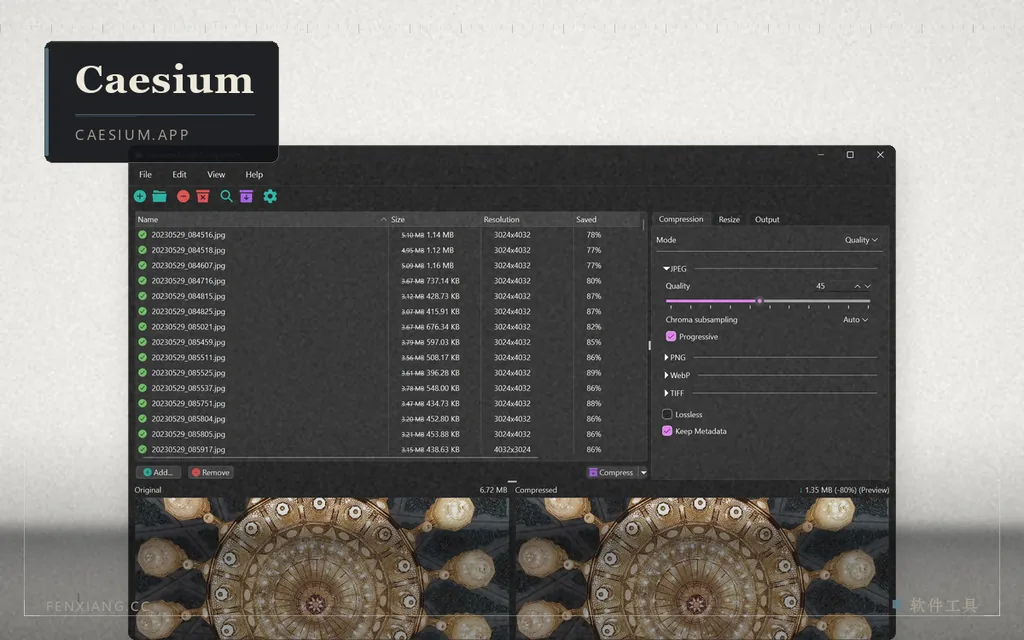
一张照片 6.72 MB,压完 1.35 MB:Caesium 开源免费,几百张一起拖进去,尺寸和格式顺手一起改
本页目录 9 节
图片的体积问题,几乎每个上网的人都撞过墙。
手机随手一张照片五六兆;网页首屏放三张没处理的原图,加载条就开始磨人;给客户发个方案,附件超过 20 MB 被拦下;投稿后台写着「不超过 5 MB」;网盘免费空间一共 10 GB,相册备份一个月就吃掉一半。这些场景的共同点是:你并不需要那张图那么大,你只是需要一个能一次把它变小的地方。
在线压图站能救急,但用起来总有几处别扭:要先把文件传到别人服务器上、一次只让传几张、单张超过 5 MB 就不收、压完还得一张张下载。如果你手上是几十上百张图,这套流程的时间成本比压图本身还高。
Caesium 走的是另一条路:把这件事搬回自己的电脑上做,而且是批量做。
它是什么:一个窗口装下压图全套
| 项目 | 情况 |
|---|---|
| 定位 | 图片压缩,支持 JPG、PNG、WebP;可顺带缩小分辨率、转换输出格式 |
| 许可 | 开源,GPL-3.0。没有付费版、不需要注册账号、没有云端账户 |
| 平台 | Windows 10(1809 及以后)、macOS 12+、Linux(官方实测 Ubuntu 22.04 与 Manjaro)。只有 64 位 |
| 当前版本 | v2.8.5;作者已在推进 v3.0.0 |
| 技术栈 | 压缩内核是 Rust 写的 libcaesium,界面是 Qt——所以启动快、占内存少,不是套壳 Electron |
这几点里,真正决定体验的是最后一条。同类工具里不少是拿浏览器内核包一层,一个「压图小工具」装上三四百兆、开起来要等两秒。Caesium 是原生程序,双击就开,拖完图就能压。
三步上手:拖、拉、点
界面结构很直白:左边是文件列表,右边是三个面板标签——Compression(压缩)、Resize(尺寸)、Output(输出)。
第一步,把图拖进列表。可以一次选很多张,列表里会显示每张的文件名、原体积、分辨率,以及压完之后省了多少(百分比)。官方截图里那份列表放了 316 张、合计 1.23 GB——这个量级用在线站是没法做的。
第二步,在 Compression 面板拉一根滑杆。有损模式下调的是质量(Quality),官方示例用的是 45;下面还有几个勾选项:
- Lossless(无损):勾上之后画质完全不动,只靠算法重排数据来省体积;
- Keep Metadata(保留元数据):勾上会留下拍摄信息(相机、时间、GPS 等);不想让别人看到照片里带的位置信息,就把这个勾去掉;
- Progress(渐进式 JPEG):渐进式在网速慢时先出模糊轮廓再变清楚,做网页图可以开,做本地存档没必要;
- Chroma subsampling(色度采样):默认 Auto 就行,手动改是给懂色彩空间的人留的口子。
第三步,点 Compress。压完不会自动覆盖原图——右下角是原图与压缩图的并排预览,配一条「Original 6.72 MB / Compressed 1.35 MB(−80%)」的对照。这一步很关键:压图最怕的是压完才发现细节糊了,能当场放大对比,就不用「压完—打开—发现不行—重来」。
有损还是无损,怎么选
这是新手最容易选错的地方。简单说:
| 图片类型 | 用哪种 | 说明 |
|---|---|---|
| 手机/相机拍的照片 | 有损,70—80 | 压缩比最大,肉眼基本分不出来。真要发朋友圈、传群里,50 上下也够 |
| 网页配图、封面图 | 有损 75—85,或转 WebP | 屏幕上显示的图,先把分辨率降到位,再调质量才有意义 |
| 截图、界面图、图表 | PNG + 无损 | 有损压缩会让文字边缘发毛、细线断裂,这类图宁可不压 |
| 要打印、要交付原片 | 不压,或只做无损 | 印刷看的是细节,省下来的几兆换来一张糊图,不划算 |
一句话记法:给屏幕看的用有损,给机器识别的用无损,给人细看的别压。
Resize 和 Output:两个常被忽略的面板
很多人压图只调质量,其实体积的另一个大头在分辨率。一张 4032×3024 的照片,如果只是放在网页 800 像素宽的位置,先缩到 1200 宽再压,效果比单纯把质量拉到 30 好得多,而且不会出现那种「糊成一团」的观感。
Caesium 的 Resize 面板就是干这个的:给一个目标长边/宽边,或者按百分比缩。Output 面板管落地——保存到哪个目录、文件名加什么后缀。默认会在原文件名后加后缀另存,不会动你的原图;这一点比某些「一键优化」工具安全得多,毕竟原图没了就真没了。
不想装软件:网页版也能用,而且不上传
官方还有个网页版 caesium.app,界面有简体中文。它的做法和别的在线压图站不一样:压缩在浏览器里完成,图片不会传到服务器上(官方原话是 images never leave your device)。
限制也写得很清楚,用之前先对一下:
- 只支持 JPG、PNG、WebP 三种格式;
- 一次最多 10 个文件;
- 单个文件最大 20 MB;
- 模式只有两种:按质量(默认 80)或按尺寸;同样有 Lossless 和 Keep metadata 两个勾选。
所以实际用法是:临时压一两张、又不想装软件,用网页版;成批处理几十上百张,用桌面版。十张以内它够用,超过十张就得重复操作,那时候桌面版的批量列表就值回票价了。
和常见几种办法比一比
| 方式 | 优点 | 代价 |
|---|---|---|
| 系统自带(画图 / 预览导出) | 不用装东西 | 一张一张来,没有批量,也没有压缩比预览 |
| 在线压图站 | 打开即用、有 CDN 加速 | 要上传,通常有张数与体积上限,敏感图不适合 |
| 命令行(cwebp / ffmpeg / ImageMagick) | 能写进脚本、可自动化、可复现 | 要记参数,调质量靠盲试,看不到对比 |
| Caesium | 本地、批量、拖进去就有对照预览、免费开源 | 要装一个程序;只处理它支持的三种格式 |
值得注意的是第三条。如果你每周都要处理同样一批图,命令行确实更省事;但如果只是「偶尔有一堆图要压」,为了这件事去学 cwebp -q 80 的参数体系并不划算。Caesium 的位置在两者之间:比在线站稳,比命令行直观。
五个坑,压之前先看一眼
- PNG 无损压照片,收益很小。PNG 是无损格式,一张照片存成 PNG 本来就大,无损重压通常只能省个位数到十几个百分点。想让照片变小,得转 JPG 或 WebP。
- 别反复压同一张。有损压缩是有代际损失的:压一次 80 还能看,把压过的图再压一次 80,噪点和色块会叠上来。要重压,请回到原图。
- 带透明通道的图别随便转 JPG。JPG 不支持透明,透明区域会变成白底或黑底。图标、logo、贴纸这类图,走 PNG 或 WebP。
- WebP 不是到处都能用。浏览器早就支持了,但不少投稿后台、打印店、老版 Office、部分 CMS 插件仍不认。发给别人之前,先问一句要什么格式。
- 「保留元数据」是把双刃剑。相机参数、拍摄时间有用;GPS 坐标不一定想让陌生人知道。往外发之前,把 Keep Metadata 取消勾选更稳妥。
什么图别用它
说清楚边界,比只夸好处有用:
- 要印刷的图别压。印刷要的是色彩精度和细节,CMYK 稿件、高位深的 TIFF 也不该丢进这类工具;
- 已经压到极限的图别压。微信、微博、公众号后台都已经压过一轮,你再压一次只是把损失叠上去;
- 矢量图(SVG、AI、EPS)不归它管,矢量图要在设计软件里精简节点,压像素的工具只会把它先栅格化;
- 视频和动图也不是它的活,动图要拆帧重排,得用专门工具。
怎么装
桌面版去 GitHub 的 Releases 页拿:Windows 有安装包和便携版(不想装就直接跑便携版),macOS 是 DMG,Linux 官方只提供源码、要自己编译,或者走社区第三方构建。因为只有 64 位,32 位系统或 Win7 得用很早的 v1.x。
下载完不用注册、不用登录、不联网也能压——对处理客户照片、证件扫描件、合同截图这类东西的人来说,这一点可能比压缩率更重要。
最后说一句取舍。压图这件事,工具之间的差距其实不大,算法就那么几套。真正的差距在「一次能处理多少张」和「压完能不能立刻看见效果」——Caesium 把这两件事做对了:几百张丢进去,一根滑杆管全部,压完并排给你看。至于那 80% 的体积去哪了,反正不是你的硬盘。
↓ 获取资源
点击按钮直接前往资源页面。
相关资源
更多「软件工具」
把 ElevenLabs 那套搬回自己电脑:VoiceStudio 用 AGPL-3.0 开源了克隆、配音、听写、转写六合一,六个平台全本地跑,代价是 Windows 上 A 卡只能吃 CPU
一段 5 到 15 秒的干净人声,加上文字,就能合成同一个人说话;顺手还能给外语视频配音、把会议录音转成文字、把整本有声书批…
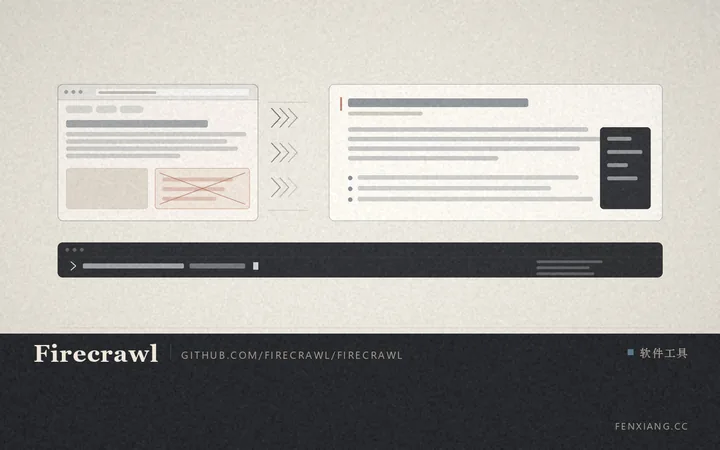
网页 34,873 字符的 HTML 去掉噪音只剩 15,371 字符:Firecrawl 一套 compose 自建抓取服务,把整站变成模型能读的 Markdown
让 AI 读一个网页,真正费劲的不是「抓下来」,而是「抓下来之后哪一段才是正文」。Firecrawl 开源版干的就是这一步:…
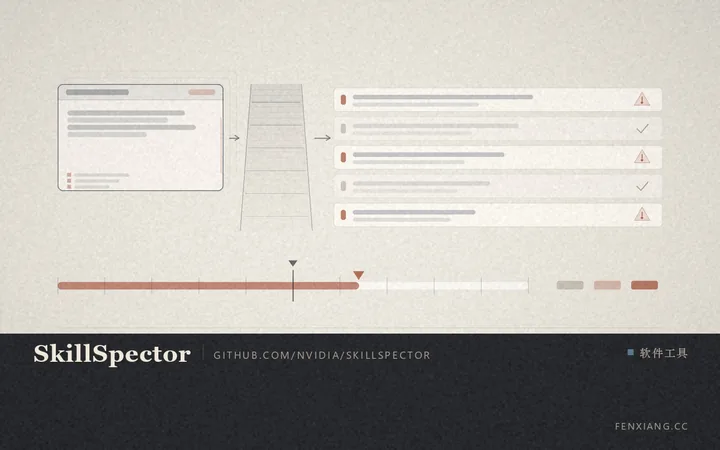
装别人的 skill 之前先扫一遍:NVIDIA 把 71 种投毒模式做成扫描器,3 万个技能里 26% 有问题
现在给 AI 助手装一个 skill,本质是把陌生人的提示词、脚本和依赖装进你的终端。NVIDIA 开源的 SkillSpe…