
排期表在 Excel 里改一个任务、后面全要手调:GanttProject 免费开源 20 年,拖完依赖自动顺延,还能算人工成本
本页目录 9 节
先说一个几乎每个做过排期的人都遇到过的场景。
三五个人、十几项任务、两个月的工期,这种事没人愿意为它买一套项目管理软件,于是打开 Excel:左边一列任务名,右边一排日期格,把格子涂上颜色,一张横道图就出来了。交付给领导看,很清楚。
问题出在第二天。甲方说土建那步要延后五天。你在表里把那一行的颜色块往右挪了五格——然后呢?后面所有依赖它的任务,日期全都要跟着改。你把第二行的日期手敲一遍,第三行、第四行……改到第七行的时候,你已经不记得原来那条线是怎么串的了。更麻烦的是,这种表格是会骗人的:颜色挪过去了,日期数字没改,或者反过来,看表的人不知道哪一个是准的。
GanttProject 解决的就是这一件事:让排期变成一套会自己算的模型,而不是一张需要手工维护的图。
它是什么:一个 2003 年活到现在的免费桌面工具
| 项目 | 情况 |
|---|---|
| 定位 | 传统甘特图排期:任务层级、工期、进度、依赖、里程碑、资源与成本,本地文件存盘 |
| 许可 | 开源,GPL-3.0。没有免费版/专业版之分,所有功能都在免费下载里;不注册、不订阅、不联网也能用 |
| 平台 | Windows、macOS(Apple Silicon 与 Intel 各一个镜像)、Linux(AppImage 与 DEB) |
| 现状 | 稳定版 3.3(2024-01-15 发布,最后一次维护 2025-01-30);3.4 仍在 Beta,最新 Beta VI 发布于 2026-09-14 |
| 底层 | Java 写的桌面程序,不是网页套壳;安装包自带运行时,不用另外装 Java |
这里面有两个数字值得单独说。
一个是 2003。这个项目起于 2003 年,官方在首页上专门写了一句:「2024 年的版本,仍然能打开多年前创建的文档」。对排期软件来说这不是情怀,是硬指标——一个项目的甘特图可能要放三五年,文件打不开等于历史记录丢了。市面上很多「在线协作」工具做不到这一点,服务停了、套餐到期了,你的项目计划就一起没了。
另一个是 3.4 还在 Beta。稳定版 3.3 是 2024 年初的,之后一年多只做维护。看起来像「项目半死不活」,实际不是:3.4 系列从 2026 年 5 月起连续发了 Beta I 到 Beta VI,8 月 11 日还出过构建、9 月 14 日又推到 Beta VI,功能一直在加。只是团队把「稳定」这个词看得很重,没到火候不挂正式版号。所以选版本的原则很简单:日常用 3.3,愿意替它试错、想要新功能,再上 3.4 Beta。
下载时注意:三种包,只有一种自带 Java
这一步最容易卡住人,先讲清楚。
| 下载的包 | 要不要自备 Java | 适合谁 |
|---|---|---|
| Windows 的 EXE / MSI macOS 的 DMG |
不用,运行时已打包 | 绝大多数人。新手直接选这个 |
| Linux AppImage | 不用 | 不想动系统包管理的人;下载后要 chmod +x 才能跑 |
| Linux DEB / 通用 ZIP | 要,且必须是 Java 21+ 带 JavaFX | 服务器、无管理员权限、要批量部署的场景 |
第三行那个坑值得划重点:它明确不支持 Java 17,必须 21 以上,而且运行时里要包含 JavaFX 模块——普通 JDK 装上去照样起不来。官方推荐 BellSoft Liberica 的「Full JRE」包。选错了,表现通常是双击没反应,或者闪一下就退,很难从报错里看出是 Java 的问题。
另外两点:MSI 安装包是给管理员批量部署用的(支持静默安装);EXE 安装默认会与旧版本并存,不会覆盖你原来的 3.3——想回退随时可以。
上手:五步把一张「会算的」排期做出来
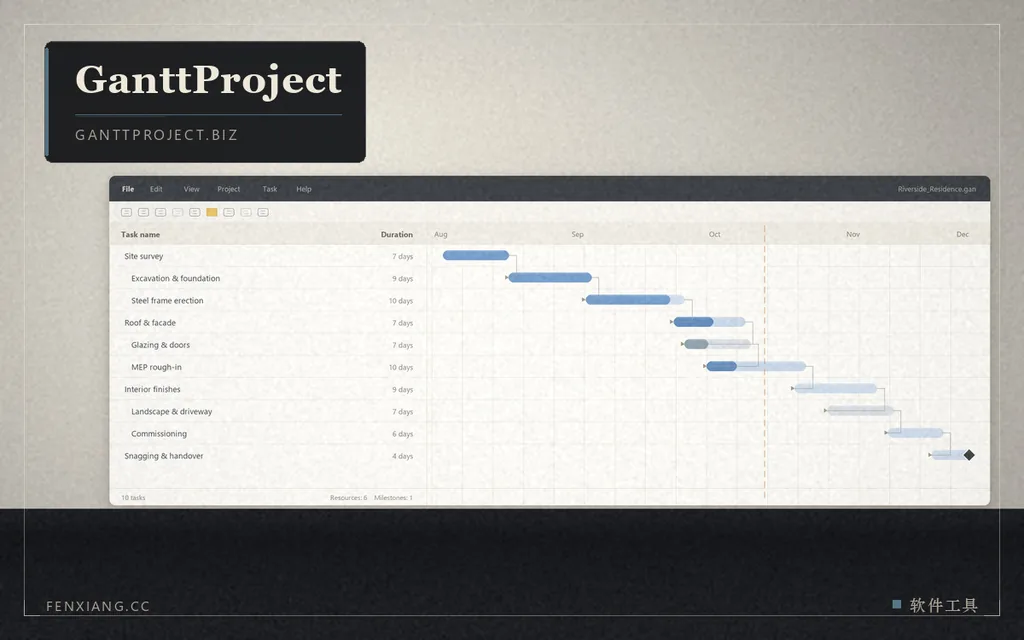
界面是典型的桌面软件布局:左边任务表,右边甘特图,上面一排菜单和工具栏。没有引导页、没有注册流程,新建项目直接开始。
第一步,建任务,做出层级。先写大阶段(设计、采购、施工、验收),再在每个阶段下面加子任务。层级不只是为了好看——父任务的工期是由子任务算出来的,你改子任务,父任务自动跟着变。这一步做对了,后面才不会出现「汇总工期和明细对不上」的尴尬。
第二步,填工期。注意这里是 GanttProject 的边界:它的时间单位是「天」和「周」,不是「小时」。官网写得很直白——如果你的任务以小时、分钟计,这个工具不合适。做软件迭代、按人天排期、施工排期这类场景刚好;做「客服工单 SLA 按小时算」那种就不对路了。
第三步,连依赖。这是整个工具的价值所在。选中两个任务,连上「完成—开始」的关系,之后只要改前一个任务的日期或工期,后面的任务会自动顺延,不用你一行行改。甘特图上还能看到依赖箭头,一眼就知道哪条链是被谁卡住的。
第四步,加资源、算成本。把人或设备建成资源,分配到任务上。GanttProject 会给出资源负载图——谁的活儿排得太满、谁空着,看图形就知道。给资源填上费率(比如每人每天多少钱),它会按分配时长把任务成本、项目总成本算出来。这一步是很多免费工具没有的:排期能看,钱算不出来,报价还是得另开一张表。
第五步,存基线。计划定下来、开始执行之前,先存一份基线。基线就是「当初答应的样子」,之后实际进度往前推,工具会把计划和实际并排画出来,偏差多少一目了然。很多人是项目做完了才想起来要对比,那时候已经没有基准了。
免费版到底给了多少
下面这些全部在免费下载里,没有一项需要解锁:
- 甘特图:任务层级、工期、进度百分比、里程碑;
- 依赖与约束:任务先后关系 + 约束条件,配合自动排期;
- 基线:存下计划版本,用于计划与实际的偏差对比;
- 资源管理:把人和设备分到任务上,出负载图;
- 成本计算:按资源费率乘工时,算出任务与项目成本;
- PERT 图:同一份任务的网络视图,用来看关键路径和前后关系;
- 导出:PDF、HTML、PNG 图片、CSV 表格;
- 微软 Project 互通:能导入 MPX、MPP、MSPDI 文件,能导出 MSPDI。
最后一条是这家最实用的地方。现实里最常见的情况不是「大家都没软件」,而是「甲方/总包用微软 Project 发给你一个 .mpp」。能把它导进来,改完再导回去,这条路就通了;导不进来,你就只能照着 PDF 手抄一遍任务清单。同理,导出 PDF/PNG 用来发给不看软件的人,导出 CSV 用来喂给 Excel 做别的统计——这几个出口都在。
3.4 Beta 加了什么(以及为什么可以先不用)
最新的 Beta VI(3.4.3396,2026-09-14)改的都是一线用起来硌手的地方:
- 任务表里的网址可以点了,有附件的任务会显示一个回形针图标;
- 支持一次把多个 .gan 文件导入到同一个项目——以前一个项目一个文件,拆开做的几段合不起来;
- 甘特图的任务条旁边可以直接显示自定义列的值(比如负责人在条上标出来);
- 启动时可以自动重开上次的项目,省掉每次翻目录;
- Cloud 登录在浏览器连不上时,可以手动粘贴访问令牌。
都不算革命性,但都是「用过就知道疼」的细节。要不要现在换?建议先别。Beta 的自我描述是「基本稳定,但仍可能有毛刺」。项目文件是你的资产,稳定版 3.3 的读写路径已经被验证了两年,为了点网址能点击去冒这个风险不值当——除非你正好被「多个 .gan 合并」卡住。
它不适合什么:官方自己列了四条
这一点比功能列表更值得看。官网 FAQ 里明确写了「可能不是最佳选择」的几种情况,我按自己的理解翻译一下:
| 你的情况 | 为什么不行 |
|---|---|
| 任务以小时/分钟计 | 它的时间粒度是天/周。按小时排的活(工单、值守、精密制造节拍)用它会别扭 |
| 要浏览器里多人实时改 | 它是本地文件。协作要靠可选的 GanttProject Cloud,或者靠人传文件 |
| 要在手机/平板上用 | 只有桌面版。想在手机上划两下看进度,做不到 |
| 要大量第三方集成,或管几十个项目互相牵连的项目组合 | 它是「一张排期表」的工具,不是企业级 PPM 平台。跨项目资源平衡、审批流这些没有 |
反过来说,如果你要的是「几个人、十几到几十项任务、按天排、要能算成本、要能跟微软 Project 换文件、不想每年交订阅费」,那它正合适。
跟另外三种常见做法比
| 方式 | 优点 | 代价 |
|---|---|---|
| Excel 画横道图 | 零成本、人人会开、格式随意 | 不会自己算。改一个日期,后面全靠手改,且极易改漏;无法算成本、无法看负载 |
| 微软 Project | 行业标准,甲方基本都认这个格式;功能最全 | 要买授权;重、学习曲线陡;轻量项目用它像开卡车买菜 |
| 在线协作 SaaS | 多人实时、有手机 App、通知提醒齐全 | 按人头月付;数据在别人服务器上;免费档常限项目数/人数,涨价或停服时计划跟着走 |
| GanttProject | 会自己算、能算成本、能跟 MS Project 换文件、永久免费、文件在本地 | 单人/小团队桌面工具;要协作得配 Cloud 或传文件;没有手机版 |
选它的判断标准其实就一句话:你是不是经常要改日期。不改日期,Excel 完全够;一改就得重排,Excel 的成本会指数上升,而 GanttProject 的成本是零。
六个坑,装之前先看一眼
- 别下 ZIP 包又没装 Java 21。这是新手第一大坑。Windows/macOS 用户直接用 EXE/MSI/DMG;只有 Linux 折腾包和服务器场景才需要自己配 Java,且必须带 JavaFX。
- 界面上找不到甘特图?先确认你打开的是「甘特图」视图而不是「资源」或「PERT」视图——这三个视图是分开的,切换在菜单里。
- 改完日期,后面的任务没动?说明依赖没连上,或者连的方向反了。依赖不是装饰,它才是「自动排期」的开关。
- 基线要趁早存。计划一确认就存;等做了一半再存,那份「基线」里已经混进了实际进度,对比就失去意义了。
- 项目文件是 .gan,不是 Excel。发给不用这个软件的人,请导 PDF 或 PNG;要给别人做二次统计,导 CSV。
- 它不会替你判断工期合不合理。工具只保证「你说的日期之间不打架」,说不出一项任务到底该几天。排期里最难的那部分,软件替不了。
下载
官网下载页:ganttproject.biz/download。源码在 GitHub 的 bardsoftware/ganttproject,3.4 的每个 Beta 都在 Releases 里有构建产物和变更说明。
最后留一句提醒:这类「排期工具」的价值,八成不在软件里,而在你愿不愿意把任务拆到能排期的粒度。一个拆不开的任务,放进任何甘特图里都只是一根没法验收的横条。先把活儿拆明白,工具才帮得上忙——GanttProject 至少能保证,你拆明白之后,改起来不用再手算。
↓ 获取资源
点击按钮直接前往资源页面。
相关资源
更多「软件工具」
把 ElevenLabs 那套搬回自己电脑:VoiceStudio 用 AGPL-3.0 开源了克隆、配音、听写、转写六合一,六个平台全本地跑,代价是 Windows 上 A 卡只能吃 CPU
一段 5 到 15 秒的干净人声,加上文字,就能合成同一个人说话;顺手还能给外语视频配音、把会议录音转成文字、把整本有声书批…
网页 34,873 字符的 HTML 去掉噪音只剩 15,371 字符:Firecrawl 一套 compose 自建抓取服务,把整站变成模型能读的 Markdown
让 AI 读一个网页,真正费劲的不是「抓下来」,而是「抓下来之后哪一段才是正文」。Firecrawl 开源版干的就是这一步:…
装别人的 skill 之前先扫一遍:NVIDIA 把 71 种投毒模式做成扫描器,3 万个技能里 26% 有问题
现在给 AI 助手装一个 skill,本质是把陌生人的提示词、脚本和依赖装进你的终端。NVIDIA 开源的 SkillSpe…