
Pot 停更了,作者用 Qt 从头写了一遍:Manggo 划词即翻、截图即识,免费版能长期用,68 元买断 5 台设备
本页目录 9 节
先说三个每天都在发生的场景:
- 读一篇英文论文,每遇到一个不认识的词组就要走一遍「选中 → Ctrl+C → 切窗口 → Ctrl+V → 看译文 → 切回来」。一页下来,手指在键盘上跑了几十趟,注意力早断了。
- 同事发来一张截图,里面是一段报错或者一封邮件,字在图上,选不中、搜不了、也复制不出来。要么手打,要么放弃。
- 装了一堆翻译工具,最后还是用浏览器插件——因为它只能翻网页,翻不了 PDF、翻不了桌面软件、翻不了图片。
这三个场景看着不相干,其实是同一件事:你要翻译的东西,通常不在浏览器里。它在 PDF 阅读器、在 IDE、在聊天窗口、在一张截图里。浏览器扩展管不到这些地方,网页版翻译更管不到。
所以真正有用的形态只有一个:一个常驻在系统托盘、跟着你当前窗口出现的翻译层。选中就翻、框选就识,不打断手上正在做的事。
这个位置上,过去几年最出名的是 Pot。而它现在,官网上挂着一行字:
Pot 现已不再维护,您可以尝试 Manggo
点进去就是这篇要说的 Manggo(manggo.pylogmon.cn)。它不是某个第三方 fork,是同一个作者用 Qt 框架从零重写的下一代。
先说结论:这是个什么工具
| 项目 | 情况 |
|---|---|
| 定位 | 桌面端的划词翻译 + 截图 OCR 工具,官方自我描述是「面向学术文献阅读与跨语言快捷交流」 |
| 来历 | Pot 作者的新项目,用 Qt 框架从头重写,官方明确说「不是 Pot 的简单换壳或改名」 |
| 当前版本 | v1.2.1(2026-10-23);此前 v1.2.0(10-21)、v1.1.3(10-19),页面还提供「展开其余 34 个版本」 |
| 平台 | Windows x64(Windows 10+)、macOS(Apple 芯片 / Intel 分开,macOS 14+)、Linux(deb / rpm,x64 与 arm64) |
| 价格 | 免费版 ¥0;Pro 一年 ¥49;Pro 永久 ¥68(一次性),单个激活码 5 台设备 |
| 下载 | 官网直接下,安装包托管在 gitcode(国内直连,不用等 GitHub) |
| 发行方 | 酒泉派萌科技有限责任公司,备案号 陇ICP备2026006322号 —— 国内公司、有备案、有买断制授权,这点对愿意付费的人很重要 |
先把「价格」这件事说清楚,因为它最容易劝退人:免费版不是试用版。官方在定价页写的是「免费版适合日常阅读、截图识别和跨语言沟通,核心能力长期保持可用」。也就是说,你不打算掏钱,也完全可以长期用下去——只是内置翻译服务有次数限制,需要自己接一个接口,或者接受限量。
为什么会有 Manggo:Pot 的官方口径
Pot 的老用户最关心的两个问题,官网 FAQ 里都正面回答了,我按原文意思转述:
第一个问题:Manggo 和 Pot 是什么关系?
官方答案很干脆:Manggo 是 Pot 作者从头开发的全新软件,不是 Pot 的简单换壳或改名。它用 Qt 框架重写,目标是显著提升启动、窗口和交互性能;当前基本功能与 Pot 接近,1.0.0 正式版会把基础功能基本对齐 Pot。Pot 当前不再维护,后续主要精力放在 Manggo 上。
这句话里有两个信息量很大的点。一是「Qt 重写」——Pot 当年是 Tauri(Rust + 系统 WebView)那一派,包小,但窗口和交互的手感受 WebView 限制;换成 Qt 说明作者认为这个品类的瓶颈在原生窗口与响应速度,而不是安装包大小。二是「1.0.0 才对齐 Pot」——意味着现在还不是功能最全的时候,官方自己把话说在前面了。
第二个问题:Pot 还能继续用吗?
能。官方解释是:Pot 用你自己配置的翻译、OCR 服务完成请求,不依赖授权或商业服务,所以停止维护不影响已装用户正常使用,只是不会再拿到功能更新和修复。
这一点值得单独强调——它决定了你「要不要现在换」的紧迫程度。Pot 不是被关停,是停更。它不会某天打不开,也不会因为服务器关了就用不了。你手上有 Pot 且它够用,继续用没有任何问题。
六个功能,逐个说清楚
官网把功能列成六条,我按「你实际会怎么用它」重排一遍。
一、划词助手:选中就给动作,不只是给译文
选中文本后弹出的不是一个大翻译框,而是一条动作条:翻译、翻译并替换、复制、搜索。其中「翻译并替换」是这类工具里最省事的那个——你在写英文邮件、填一个英文表单、改一段英文文案,选中原文,替换回原文位置,光标还停在原地。
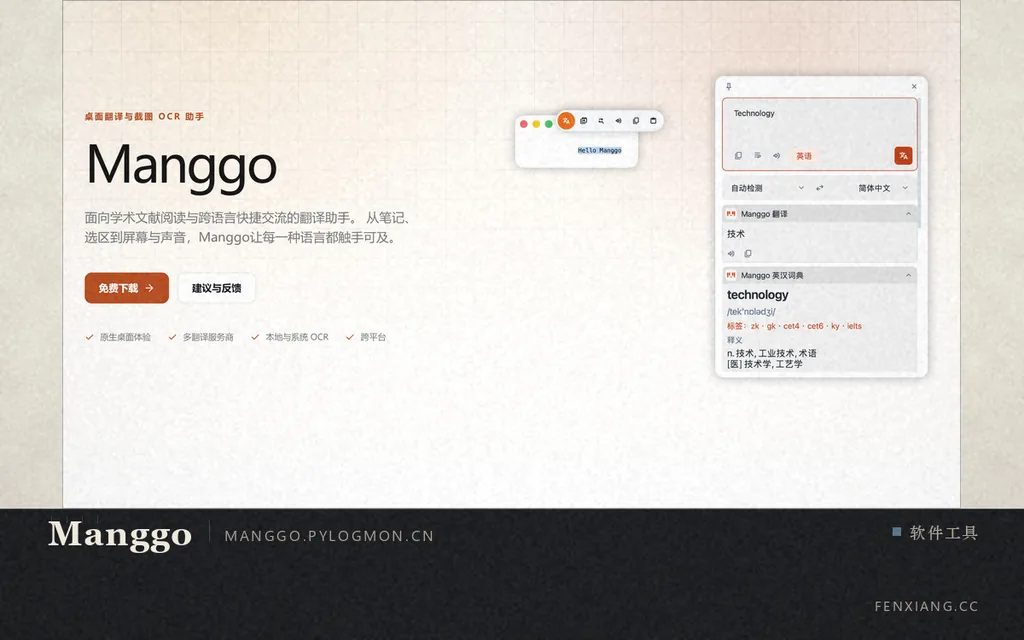
官网首页那张演示图挺典型:一句「Hello Manggo」被选中,左侧浮出动作条,右侧同时展开翻译面板,里面并排列着两个来源——「Manggo 翻译」给一句译文,「Manggo 英词典」给词条、音标、标签和释义。同一段文字,你要的是「看懂意思」还是「查这个词」,一眼就能分。
二、截图 OCR:图上的字,变成能选的文字
框选屏幕区域,直接出文字,或者出译文。官方给的识别能力分三层:
- 系统 OCR(本地):Windows 用系统自带的光学识别,macOS 走 Apple 的 Vision 框架。不联网也能跑,这是默认最省事的一层。
- 本地 Paddle OCR:中文场景识别更稳,本地跑、不上传。
- 专业版静默截图 OCR:Pro 才有,适合「连着扫一堆图、不想每次弹窗确认」的批量场景。
「本地」这两个字在这里不是营销词。截图里经常是最不该外传的东西——内部系统报错、后台截图、客户对话。能本地识别,就意味着这张图可以不出你的电脑。
三、多引擎:不是选一个,而是并排看
内置的接入方式是 Lingva、Aihubmix、OpenAI Compatible 三类,服务列表可以按优先级排序。翻成人话:
- Lingva:开源的自建翻译前端,本质是把 Google 翻译那类引擎包一层,不需要 API key。
- Aihubmix:国内可直连的多模型聚合服务,一个 key 能用上多种模型。
- OpenAI Compatible:任何兼容 OpenAI 接口的服务都能填进来——你自己的中转、公司内部网关、本地跑的 Ollama、各家云厂商的兼容端点,都算。
真正好用的是「并排」这个动作。机器翻译和 LLM 翻译的差别很大:前者快、稳、术语死板;后者懂上下文,但偶尔会自作主张。看论文的时候两个都开着,一个给速度,一个给准确,比在设置里反复切换强。
四、原图翻译:译文盖在原文位置上
截图识别完,点一下翻译,译文直接显示在原图上,位置对着原文。这个功能对看软件界面截图、外文图表、游戏界面特别有用——你不用在两栏文字之间来回对位,眼睛不动就能读完。Pro 专属。
五、插件系统:兼容 Bob 和 Pot 的老插件
这是给重度用户的。插件用 JavaScript 写,而且兼容 Bob 和 Pot 的插件——这句话的实际价值是:Pot 生态里那批翻译源、OCR 源、生词本同步插件,不用重写就能接着用。划词助手里的快捷动作也能由「原生插件」扩展。
六、语音:读出来,也能说进去
翻译结果可以朗读;Pro 版还带语音输入。v1.1.3 那版更新里加了一批语音合成服务(腾讯、火山、百度、有道、讯飞),也就是说朗读这条链路可以接国内云服务,不必依赖某一个境外接口。
免费版能干多少,Pro 多了什么
这是决定要不要掏钱的地方,我把两个版本的差异整理成一张表:
| 能力 | 免费版 ¥0 | Pro(¥49/年 或 ¥68 买断) |
|---|---|---|
| 输入翻译 / 划词翻译 / 截图翻译 | 有(内置服务限量,或自己配接口) | 内置服务不限次数 |
| 选区截图 / 截图识别 / 本地 OCR | 有 | 有,另加静默截图 OCR |
| 语音朗读 / 多服务商配置 | 有 | 有,另加语音输入 |
| 快捷翻译并复制 / 并替换 / 截图翻译并复制 | 无 | 有 |
| 插件系统 / 原图翻译 / 自动复制 | 无 | 有 |
| 后续的文档翻译、自动化与高频效率能力 | 无 | 官方写明「优先归入 Pro」 |
算一笔账:¥49 一年,两年就是 ¥98,已经超过永久授权的 ¥68。所以只要你不是「试用一年就弃」,买断永远更划算——这是官方定价结构自己给出的答案。反过来说,如果你只想验证它能不能替代手上的工具,用免费版试两周,比直接买更合理。
还有一点容易被忽略:一个码 5 台设备,超出后自动替换最早激活的那台。台式机 + 笔记本 + 家里一台,正常使用根本用不完这 5 个名额,不用为了省钱把码锁在一台机器上。
平台与安装:三个要注意的地方
一、Windows 装完打不开,报 0xc0000142。官方已经在下载页标了:这是系统缺运行库或运行库版本太低,装一个 vc_redist.x64(官网直接给了 aka.ms 的微软官方链接)就好。这类报错跟软件本身没关系,别急着卸载重装。
二、macOS 要求 14 及以上。更老的系统(Monterey、Ventura)装不上,不要指望向下兼容。
三、Linux 只支持 X11。官方原话是 Wayland 因为协议限制和各发行版差异,目前只能提供有限支持。用 GNOME / KDE 新默认会话的朋友,可能要切回 X11 会话才能正常用——这是 Wayland 上全局快捷键与屏幕抓取的共性难题,不是这一个软件的问题。
另外提醒一句:官网下载区已经列出了 Linux 的 deb 和 rpm,但 FAQ 里还写着「Linux 版本正在准备中」。两处口径不一致,说明文案更新滞后于实际发布。想装的直接看下载卡片的系统标注,别被 FAQ 那句劝退;但也做好「Linux 版比 Windows 版变化更快」的心理准备。
和 Pot 怎么选
| 选项 | 状态 | 适合谁 |
|---|---|---|
| Manggo | 新项目,这个月三个版本,功能还在补齐(官方说到 1.0.0 对齐 Pot) | 要长期用、愿意跟着更新走;在意启动速度和窗口手感;愿意为「不限次数的内置翻译」付一次钱的人 |
| Pot(旧版) | 停更,但能继续用;接口自己配,不依赖官方服务 | 已经装好、用着顺手、不想折腾的人;插件配了一堆、不想重配的人 |
| 浏览器翻译扩展 | 只覆盖网页,PDF 与桌面软件基本管不到 | 主要在浏览器里读外文网页、不碰本地文件的人 |
| 在线翻译网站 | 免费、无需安装,但要复制粘贴、内容上云 | 偶尔翻一两段、不介意手动操作、内容不敏感的人 |
一句话:Pot 够用就别急着换,因为你并没有「用不了」的风险;但如果是新装,直接上 Manggo 更稳——它才是后续拿到更新的那一个。
谁适合装,谁可以跳过
值得装的:
- 读英文论文、技术文档的。划词 + 多引擎并排 + 词典同时出,这三件事合起来,比开着三个网站快得多。
- 经常要从截图里抠字的。本地 OCR 不用联网,内部资料、报错截图、客户对话都敢直接扫。
- 写英文内容、需要「翻完直接替换」的。这是它不是「翻译工具」而是「写作工具」的那一面。
- 跨 Windows / macOS / Linux 用同一套工作流的。三个平台都有官方包,配置能跟着走。
- 在意「内容不出本机」的。OCR 可以本地跑;翻译接口能自己指定(含局域网内部网关)。
可以跳过的:
- 只翻网页的。浏览器扩展更轻,不用装客户端,也不会占一个托盘图标。
- 坚持「必须完全开源免费」的。Manggo 是商业软件(免费版可用,Pro 收费),如果你在意这一点,Pot 的旧版本或完全开源的替代品更合你的原则。
- 要专业翻译工作流的。术语库、翻译记忆、多人协作、格式保留,这些是 CAT 工具的活,Manggo 不是那个量级。
- Linux + Wayland 的重度用户。官方只承诺「有限支持」,全局快捷键和屏幕抓取可能失灵,装之前先想清楚。
上手三步
- 下 Windows x64 包并安装。报 0xc0000142 就先装
vc_redist.x64再打开。 - 进「热键设置」把划词翻译和截图 OCR 各绑一个顺手的组合键。这两个键是全部的入口,绑得不顺手,功能再好也不会用。
- 进「翻译服务」加一个自己的源(有 Aihubmix 或任意 OpenAI 兼容接口都行),把「Manggo 翻译」和它并排启用;再进「识别服务」确认系统 OCR 已开启。不建议一上来就买 Pro——先用免费版跑一周,确认它确实能替掉你现在的流程,再决定是年付还是买断。
结语:工具换代的时候,最该珍惜的是「还能继续用」
Pot 停更这件事,很多人第一反应是「又一个好工具死了」。但把它和作者的处理方式放在一起看,其实是另一个故事:作者没有把老用户丢在原地——Pot 还能用,因为它的翻译和识别都跑在用户自己配的接口上;新东西也没有推翻重来,插件生态还兼容 Bob 和 Pot。
这在这类小工具里并不常见。更常见的结局是:服务器一关,旧版直接变砖;或者新版另起一套账号体系,老用户的数据带不过去。
Manggo 现在还不完美。功能没对齐 Pot、Linux 的 Wayland 受限、FAQ 和下载区还有口径不一致的地方。但它的方向是对的:把「翻译」做成一件不打断你的事,而不是一个要去打开的地方。
如果你正好被「复制粘贴切窗口」这件事烦了很久,官网直接下免费版就能试,安装包托管在国内的 gitcode 上,不用等。先别买,先用一周。一个工具值不值 68 块,用一周你自己就有答案了。
↓ 获取资源
点击按钮直接前往资源页面。
相关资源
更多「软件工具」
把 ElevenLabs 那套搬回自己电脑:VoiceStudio 用 AGPL-3.0 开源了克隆、配音、听写、转写六合一,六个平台全本地跑,代价是 Windows 上 A 卡只能吃 CPU
一段 5 到 15 秒的干净人声,加上文字,就能合成同一个人说话;顺手还能给外语视频配音、把会议录音转成文字、把整本有声书批…
网页 34,873 字符的 HTML 去掉噪音只剩 15,371 字符:Firecrawl 一套 compose 自建抓取服务,把整站变成模型能读的 Markdown
让 AI 读一个网页,真正费劲的不是「抓下来」,而是「抓下来之后哪一段才是正文」。Firecrawl 开源版干的就是这一步:…
装别人的 skill 之前先扫一遍:NVIDIA 把 71 种投毒模式做成扫描器,3 万个技能里 26% 有问题
现在给 AI 助手装一个 skill,本质是把陌生人的提示词、脚本和依赖装进你的终端。NVIDIA 开源的 SkillSpe…