
录音不想传到别人服务器:Buzz 把 Whisper 装进本机,离线转写自带时间轴,字幕直接导出 SRT
本页目录 10 节
先把一件事说清楚:把一段录音变成带时间轴的字幕,今天并不难。讯飞听见、通义听悟、剪映、必剪,甚至浏览器里开个网页,都能做。难的是另一件事——你能不能接受这段录音先被传到别人的服务器上。
采访录音里有受访者没公开过的说法,会议录音里有客户的报价,课堂录音里有别人的声音,医生的问诊录音更不用提。这类东西,很多人是「知道有风险,但也没别的办法」才上传的。
Buzz 解决的就是这一步。它把 OpenAI 开源的 Whisper 模型整个装进你自己的电脑,音频在本地解码、本地推理、本地出结果,全程不往外发一个字节。装好之后,转写这件事的成本从「每分钟多少钱」变成了「你的电脑跑多久」。
它到底是个什么东西
一句话:Whisper 的命令行太硬,Buzz 给它套了一个能用的桌面壳。作者 Chidi Williams 从 2022 年 9 月开始做,一路做到今天 22,168 star、1,637 个 fork,MIT 许可,最近一次代码提交就在昨天(2026-10-24)。
| 项目 | 情况 |
|---|---|
| 定位 | 桌面端离线语音转写 / 翻译工具,内核是 OpenAI Whisper |
| 许可 | MIT(免费、可商用、可改);源码在 GitHub |
| 平台 | Windows / macOS / Linux(Flatpak、Snap、AppImage);也能 pip install buzz-captions |
| 最新版 | v1.4.5(2026-08-23):新增插件系统、Linux AppImage、更多说话人识别选项 |
| 后端 | Whisper(PyTorch)/ Faster Whisper / Whisper.cpp / Hugging Face whisper 类模型 / OpenAI Whisper API |
| 加速 | N 卡 CUDA、Apple Silicon、Whisper.cpp 的 Vulkan(连核显都能用上) |
| 导出 | TXT / SRT / VTT(官网另提到 CSV) |
| 语言 | 90 多种;支持「X 语言音频 → 英文」与「X → X」两种任务 |
| 体积 | Windows 安装包 = 1 个 exe(4.2 MB)+ 2 个 bin(约 2.0 GB + 567 MB),合计约 2.5 GB |
表格里最该注意的是「后端」那一行。绝大多数同类工具只给你一个模型,Buzz 给了五个——这不是炫技,而是它敢让「同一段音频、不同硬件」都跑得动的原因。
五个后端,到底该选哪个
把选项摊开看,每个后端其实对应一种硬件处境。
| 后端 | 跑在哪 | 适合谁 |
|---|---|---|
| Whisper(原版) | PyTorch;N 卡可走 CUDA,Mac 可走 Apple Silicon | 有独立显卡、想少踩坑的人。最稳,但最吃资源 |
| Faster Whisper | CTranslate2 重写;同样跑在 GPU 上,显存占用更小 | 显存不大、要批量跑长音频的人。同等精度下通常最快 |
| Whisper.cpp | C/C++ 版 ggml,纯 CPU 也能跑,支持 Vulkan | 核显 / 老机器 / 不想装 CUDA 的人。慢,但一定能跑起来 |
| Hugging Face | transformers 生态,可填任意 whisper 类模型 ID | 想试微调版、方言版、特定领域模型的人 |
| OpenAI Whisper API | 云端(唯一一条会联网的路) | 对隐私没要求、只想用最省事的方式。填 token 即可 |
顺手说一个判断方法:只要你的电脑有独立显卡,就用 Faster Whisper;没有,就用 Whisper.cpp。前者少等一半时间,后者保证你不会卡在「装不上 CUDA」这一步。
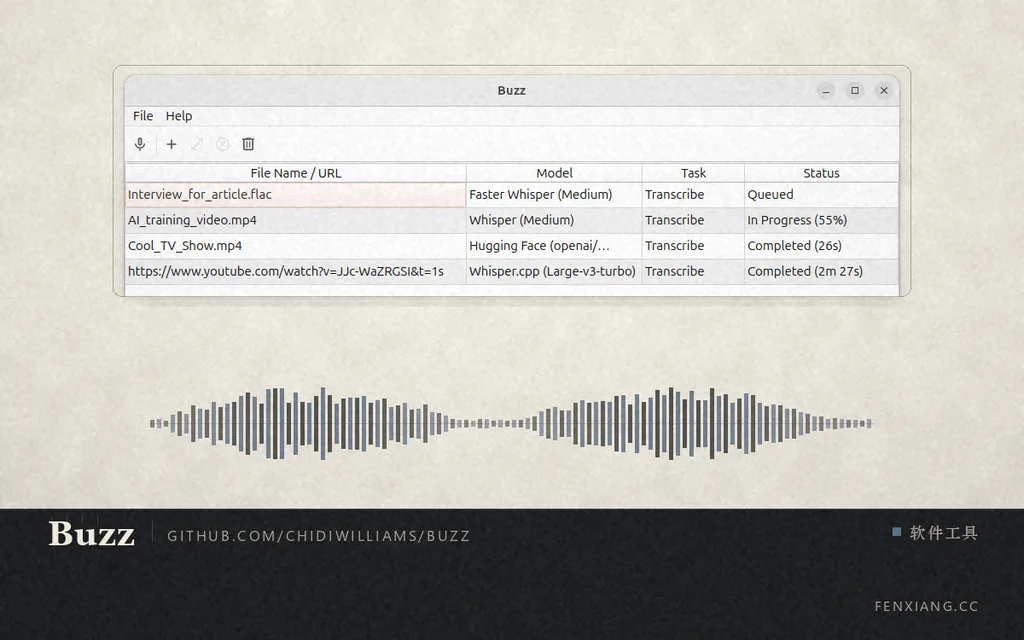
官方主界面截图里其实就把这件事拍出来了——四个任务并列,模型栏分别写着 Faster Whisper(Medium)、Whisper(Medium)、Hugging Face、Whisper.cpp(large-v3-turbo),状态从「排队」「运行中 55%」到「完成 26 秒 / 2 分 27 秒」。注意:那是四个不同的文件配不同的模型,不能当跑分看,但它很直观地说明了一件事——换后端,等待时间是以分钟计的差别。
模型大小怎么挑:这是唯一真正影响结果的选项
后端决定「多快」,模型决定「多准」。Whisper 一共六档常用尺寸,体积和精度基本是线性关系。
| 模型 | 参数 | 下载体积(约) | 适合 |
|---|---|---|---|
| tiny | 39 M | 75 MB | 只想知道「大概说了什么」的速听 |
| base | 74 M | 142 MB | 英语口述、笔记类,安静环境 |
| small | 244 M | 466 MB | 短视频、播客粗剪,性价比最好的一档 |
| medium | 769 M | 约 1.5 GB | 中文会议、采访;中文的起点建议从这一档开始 |
| large-v3-turbo | 809 M | 约 1.6 GB | 解码层砍到 4 层,速度明显快于 large,精度接近 |
| large-v3 | 1550 M | 约 2.9 GB | 方言重、口音重、噪声大,愿意用时间换准确率 |
给三个具体建议:
- 中文内容,别从 tiny 起步。小模型的常见表现不是「听错一个词」,而是整段开始自己编——安静段落会冒出原文里没有的句子。这一档适合英语、不适合中文。
- 先拿一段 3 分钟的样本做对照。同一段音频分别用 small 和 medium 跑一遍,自己看哪一版能直接拿去用。这一步花不了十分钟,能省掉后面几小时的返工。
- 模型是第一次用时才下载的,不是装软件时一起下。所以第一次点「运行」会卡一会儿,别以为是卡死了。
Windows 那 2.5 GB 是怎么回事
这是最多人卡住的地方,得单独说。官方的 Windows 下载不是「一个安装包」,而是三个文件:
Buzz-1.4.5-windows.exe——只有 4.2 MB,真正的启动器Buzz-1.4.5-windows-1.bin——约 2.0 GBBuzz-1.4.5-windows-2.bin——约 567 MB
三个文件必须全部下完、放在同一个文件夹里,再运行那个 exe。少一个都装不上,但报错信息不会直接告诉你「你少下了一个 bin」。很多人以为是安装包坏了,其实是只点了第一个。
另外两件事提前知道:
第一,安装包没有做代码签名。Windows 会拦一下,点「更多信息」→「仍要运行」即可。这不是病毒提示,是这个项目没买签名证书——开源项目里很常见。
第二,macOS 分了两条线。官网现在把产品拆成「Buzz Classic」(Windows / Linux / macOS Intel,就是 GitHub 上这个跨平台版本)和「Buzz on macOS」(原生外观,但只支持 Whisper.cpp 与 OpenAI API)。README 里写得很直接:Buzz 现在要求 Apple Silicon,最后支持 Intel Mac 的版本就是 1.4.5。所以老 Intel 机器不是不能装,是只能停在 1.4.5,别指望后续更新。
顺带提一句:官网挂的那个 Mac App Store 徽章,我这里点开是 404(查美国区商店也没有条目)。能稳定下到的还是 GitHub Releases 和 SourceForge 上的 Classic,别在商店里绕。
真正省时间的是这三件事
如果只把它当「拖进去、等、导出」,它和一个网页版没本质区别。它真正的优势在三个地方。
一、监视文件夹:把「转写」变成自动的
设一个文件夹,之后往里丢文件就行,Buzz 会自动排队转写。这一条对做播客、做课程、做访谈的人几乎是决定性的——不用坐在电脑前守着点按钮,录完直接丢进去,去干别的。批量素材尤其明显:十个音频,一次拖进去,跑完统一导出。
二、命令行:只有一条 add,但够用
它的 CLI 出人意料地克制,只有一个子命令 add,其余全靠选项:
-t/--task:转写还是翻译-m/--model-type+-s/--model-size:用哪个后端、哪一档模型-l/--language:指定语言(不填就自动检测)-w/--word-timestamps:词级时间戳,做逐字字幕必需-e/--extract-speech:先分离人声再识别,噪声大的录音用这个--identify-speakers+--speaker-count:说话人识别--srt / --vtt / --txt与-d/--output-directory:直接落到指定目录--hide-gui:不弹主窗口,适合塞进脚本里跑
--hide-gui 这一项值得单独说:它让 Buzz 可以当一个「没有界面的转写服务」用——你写个批处理,文件夹里进来新文件就调一次,跑完直接出 SRT。
三、插件和演示窗口:两个小功能,两种场景
v1.4.5 新加的插件系统,自带两个例子:AI 摘要和自动缩放字幕。前者是转写完顺手生成一份摘要,后者是把字幕压到平台的时长限制里。
另一个容易被忽略的是演示窗口——麦克风实时转写的时候,可以单开一个干净的大字窗口投出去,给现场讲座、会议做实时字幕。这个功能在同类工具里不多见,做线下活动的人会懂它的价值。
六个必须提前知道的坑
坑一:它不快。Whisper 是重模型,一段一小时的录音,在普通笔记本上跑 medium,通常要等十几分钟到半小时。它不是「实时出稿」的工具,是「挂着跑、回头取」的工具。指望它像云服务那样几十秒出结果,会失望。
坑二:中文标点与断句要人工过一遍。Whisper 的中文输出经常是一长串不带句号的句子,人物称呼、专有名词也容易错。它给的是能改的稿子,不是能直接发的稿子。做正式字幕,最后半小时的人工校对省不掉。
坑三:时间轴是按语音切的,不是按语义切的。一句话被切成两段、两句话挤进一条字幕,都是常事。做视频字幕时,这部分通常要配合剪辑软件再对一遍。
坑四:模型权重会占硬盘。六档模型全下完差不多 7 GB。建议只下你要用的那一两档,其余的别碰。
坑五:核显跑 Whisper.cpp 会一直占着 CPU。转写期间机器会明显变热、风扇会响,笔记本上建议插着电源跑。它不是什么轻量后台任务。
坑六:它不是「装上就能用」的零配置软件。要选后端、要选模型、要等模型下载、Windows 还要处理三个安装文件。比网页版麻烦,这是它换来隐私和免费的代价。这一点想清楚了再装。
和云转写比,它到底赢在哪
站上已经有几篇云转写的资源,正好放在一起比:讯飞听见和通义听悟都是「上传 → 等 → 出稿」,中文识别准、自带说话人分离和纪要提炼,体验比 Buzz 顺得多,代价是按分钟计费、要联网、文件要出去。
| 维度 | 云转写(讯飞听见 / 通义听悟) | Buzz |
|---|---|---|
| 费用 | 按分钟 / 按时长套餐 | 0 元,只花电费 |
| 隐私 | 文件必须上传 | 全程本地,断网也能用 |
| 速度 | 快,几分钟出稿 | 慢,取决于你的显卡 |
| 中文准确率 | 针对中文优化,标点断句更自然 | 看模型档位,需要人工校对 |
| 额度 | 有免费额度,超出付费 | 不限时长、不限次数 |
| 自动化 | 有限(多为网页手动) | 监视文件夹 + 命令行,可嵌进流程 |
所以这不是「谁替代谁」的问题。偶尔转一段、追求快和省事,云服务更合适;长期、量大、内容敏感,Buzz 才划算。
谁适合装,谁可以跳过
值得装的:
- 做播客、视频、课程的。素材量大、要出 SRT、还要批量跑,这套流程比逐条上传省太多操作。
- 访谈、调研、律师、医生这类「录音不能外传」的场景。这是它最不可替代的地方——不是省钱,是合规。
- 网络不稳定或干脆没有外网的机器。内网电脑、离线工作站,装完就能用。
- 要给会议做实时字幕的。麦克风实时转写 + 演示窗口,投屏就能用。
- 想批量处理历史录音的。几年前攒下的一堆 mp3,扔进监视文件夹,挂着跑一晚上。
可以跳过的:
- 一个月才转一两次的。为了两次转写装 2.5 GB 软件、再下 1.5 GB 模型,不如直接用网页版。
- 要「上传即出稿、标点断句都不用改」的。Buzz 给不了这个体验,中文尤其。
- 只有核显的老笔记本。能跑,但会很慢很热;跑 large 基本不现实。
- 需要团队协作、在线共享、按人分权限的。它是单机工具,没有账号体系,也没有协作。
- 要中文界面的。它只有英文界面,选项名都是英文,得先认得 model / backend / task 这几个词。
上手四步
- Windows:把三个文件全下完,放进同一个文件夹,运行那个 4.2 MB 的 exe。被拦就点「更多信息 → 仍要运行」。macOS 用 dmg(Apple Silicon 用 ARM64 版;Intel 机器只能停在 1.4.5)。Linux 走 Flatpak 最省事:
flatpak install flathub io.github.chidiwilliams.Buzz。 - 进设置选后端。有独显选 Faster Whisper,没有就 Whisper.cpp。第一次会让你选模型,中文从 medium 起步。
- 先拿一段三分钟的样本跑一遍。看结果能不能直接用,再决定要不要升到 large-v3。这一步别省。
- 把「监视文件夹」指到一个固定的素材目录,顺手绑一个导出格式(SRT)。之后的工作流就变成:录完 → 丢进去 → 回来取字幕。
结语:它卖的不是功能,是「数据不出门」
把 Buzz 和那些云转写放在一起,它其实哪一项都不是最强的:不如云服务快,中文不如专门优化的产品准,界面还不如人家好看。
但它赢在一件很朴素的事上——它不需要你把录音交给任何人。
这件事的价值,取决于你手上是什么录音。如果只是自己开会记个要点,云服务确实更方便;如果录音里有一句「这话别往外说」,那 Buzz 就不是「一个更好的选择」,而是唯一的选择。
它也代表了一类正在变多的工具:把过去只能租的能力,装进自己的电脑。代价是硬盘、电费和等待时间,换回来的是不限额、不联网、不被审查、不会哪天因为服务下线而突然用不了。
MIT 许可、22,168 star、四年没断更——这些数字说明它不是玩票。装上之后大概率会一直躺在你的开始菜单里,一年用上二十次。对工具来说,这就够了。
↓ 获取资源
点击按钮直接前往资源页面。
相关资源
更多「软件工具」
把 ElevenLabs 那套搬回自己电脑:VoiceStudio 用 AGPL-3.0 开源了克隆、配音、听写、转写六合一,六个平台全本地跑,代价是 Windows 上 A 卡只能吃 CPU
一段 5 到 15 秒的干净人声,加上文字,就能合成同一个人说话;顺手还能给外语视频配音、把会议录音转成文字、把整本有声书批…
网页 34,873 字符的 HTML 去掉噪音只剩 15,371 字符:Firecrawl 一套 compose 自建抓取服务,把整站变成模型能读的 Markdown
让 AI 读一个网页,真正费劲的不是「抓下来」,而是「抓下来之后哪一段才是正文」。Firecrawl 开源版干的就是这一步:…
装别人的 skill 之前先扫一遍:NVIDIA 把 71 种投毒模式做成扫描器,3 万个技能里 26% 有问题
现在给 AI 助手装一个 skill,本质是把陌生人的提示词、脚本和依赖装进你的终端。NVIDIA 开源的 SkillSpe…