
下载下来全是「【某某网】S01E02[1080P]」:Advanced Renamer 一次把 300 个文件改齐,改错能整批退回去
本页目录 11 节
先看一个具体场景。
你从网盘里拖出来一批文件,名字长这样:
【某某资源网】某某某.S01E02.1080p.WEB-DL.x264-[ABCD].mp4
两百个文件,名字前面都挂着同一个站名,编号有的两位有的三位,中间还夹着画质和压制组。你想把它们按顺序排好、把广告前缀去掉、编号补齐成三位——用鼠标右键一个一个改,改到第三十个你就会开始怀疑人生。
这就是 Advanced Renamer 存在的唯一理由:它不干别的,只把「批量改名」这件事做到能一次处理上千个文件。
它到底改什么
官网给自己的定义很朴素:「一个批量重命名多个文件和文件夹的程序」。用下来会发现问题不是「改名」两个字这么简单,它其实有三种批次模式:
- Rename(改名)——最直白的一种,原位置改名。
- Copy(复制)——原名不变,按规则复制到新位置。适合「保留原始素材,另外出一套整理好的」。
- Move(移动)——原名不变,按规则挪到新位置。这一条最容易被忽略,但它才是「整理」的正解:照片按年份归档、音乐按歌手分目录,都不需要改文件名,只需要把文件搬到该去的地方。
当前版本 4.27,2026 年 10 月 4 日发布。Windows 要求 Win10 及以上、仅 64 位(ARM 机器靠模拟跑);macOS 要 11 及以上,分 Apple 芯片和 Intel 两个 dmg。安装包之外还有免安装的 zip,以及 Microsoft Store 版本。
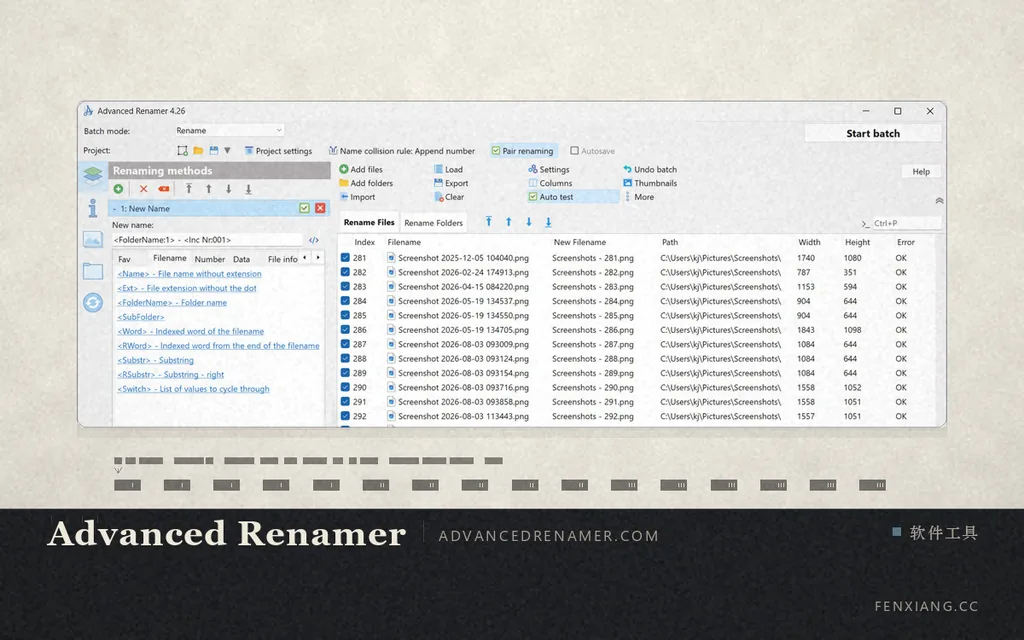
有个小细节能说明这软件有多「老实」:官网首页挂的那张界面截图,标题栏还写着 4.26,而下载页给的是 4.27——截图没跟着版本换。这种地方反而让人放心,说明它在做功能而不是做官网。
方法清单:官方写 13 种,实际列了 14 项
它的所有能力都拆成了一个个「方法」。一个批次里挑几个方法叠起来,就能拼出很复杂的规则。
这里有个必须先说清的小矛盾:首页正文写的是「13 种不同的方法」,而它下面那张方法清单,逐条数下来是 14 项。多出来的那一项是 JavaScript 脚本。这种文案口径不一致在独立开发者的小工具里很常见,不影响使用,但你按「13 种」去找会少算一项。
| 方法 | 干什么 | 什么时候用 |
|---|---|---|
| New name with Tags | 用占位符重新拼一个名字 | 整批重构成统一命名,主力方法 |
| Replace part | 替换某段文字,支持正则与通配符 | 去掉站名前缀、把下划线换成空格 |
| Remove / Remove pattern | 删掉一段固定文字或按模式删 | 清掉「[1080P]」这类尾巴 |
| Add / Insert text | 在开头、结尾或指定位置插字 | 统一加项目名前缀 |
| Renumbering | 重排或补齐编号,可设起始值与位数 | 剧集补零、把乱编号理顺 |
| Change case | 整体大小写、首字母大写 | 素材交付前的统一风格 |
| Trim | 从首尾裁掉字符或空白 | 剪掉名字尾部多余的空格与点 |
| Move part / Swap | 挪动或交换名字里的片段 | 「作者-标题」换成「标题-作者」 |
| New names from a list | 按一张名单逐个改名 | 有一份 Excel 要严格对应 |
| Replace list of chars | 一次替换一批字符或模式 | 全角括号、空格、各种横线一次清干净 |
| Change timestamp | 改文件的时间戳 | 让修改时间跟内容日期对齐 |
| Script | 写一段 JavaScript 决定新名字 | 规则复杂到上面都不够用 |
| Batch mode | 不是改名,是「改名 + 搬运」 | 按规则建目录、复制或移动 |
规则栈:一个批次从头到尾跑一遍
它最实用的设计不是某一个方法,而是方法可以叠:一个批次里按顺序放几条规则,改名的过程是从上往下依次作用,上一步的结果是下一步的输入。
举个实际组合,处理上面那批剧集:
- Replace part:把开头的「【某某资源网】」整段删掉。
- Replace part:把「.」换成空格(顺手把「1080p.WEB-DL.x264」里的点也处理掉)。
- Remove pattern:删掉「[ABCD]」这种方括号压制组标记。
- Renumbering:把 S01E02 里的集数补成三位。
- Trim:收尾,剪掉名字后面残留的空格和点。
五条规则,一次跑完 300 个文件。免费版的「最多 5 个方法」这条限制,恰好卡在这种真实需求的边缘上——大部分场景够用,稍微复杂一点就得掏钱。这不是巧合。
三个真用得上的场景
一、手机照片按拍摄日期归档
手机导出来的照片通常叫 IMG_20260812_143012.jpg 这种,看着有序,其实一混进别的来源就乱。它能在标签里直接取到照片的拍摄时间、相机型号、分辨率、尺寸,也能读到 EXIF / XMP / IPTC。
组合起来就是:批次模式选 Move,新名字用「日期 + 时间」拼,目标目录用「年份 / 月份」拼。跑完的结果是文件被搬进 2026/08 这样的子目录,命名统一。原图一张没少,只是位置和名字变整齐了。
如果照片带 GPS,还能用内置的反向地理编码把坐标换成城市名——官方写的是拿坐标去匹配一个超过 10 万个城市的数据库。出门旅行的照片按「城市 + 日期」归档,比按 IMG_ 编号强太多。
二、剧集 / 素材补零编号
界面上那个示例就很说明问题:New name 框里写的是
<FileName> - <Inc Nr:001>
右边预览列立刻显示成 Screenshots - 281.png。占位符负责取原名的对应部分,编号部分负责生成递增序号,位数写在冒号后面。你改一处,300 行预览同时变——这就是它比手工改名快的地方:你不是在改文件,你是在改一条规则,然后看着 300 行结果一起动。
三、音乐按 ID3 重排
从各处攒下来的 mp3,文件名经常是「未知歌手 – 未知专辑 – 01.mp3」或者干脆一串数字。它能直接读 ID3 标签里的艺术家、专辑、流派,用这些去拼新名字,甚至可以顺手建目录。
视频也一样,能读到编码、分辨率、帧率、音频码率。对做素材库的人,这条很省事:把「1920x1080_30fps」直接写进文件名,以后翻素材不用一个个打开看属性。
正则和脚本:给不想妥协的人
替换方法里可以启用正则表达式和通配符。这一步把它的上限拉高了一档,几个实际写法:
- 去掉开头那对中文方括号连同里面的站名:
^【[^】]*】 - 只留集数、丢掉前面所有东西:用捕获组
S01E(d+)配$1 - 把连续的空格压成一个:
s{2,}换成一个空格
再往上就是 Script 方法:直接写一段 JavaScript,返回值就是新文件名。什么时候需要它?比如「名字里同时有中文和英文时,只处理中文那半段」,或者「按文件大小分档加不同的后缀」——这类判断用规则拼不出来,写三行代码就够了。
改之前能看,改之后能退
批量改名最怕的不是改错,是改错了还不知道改错了。这一点它做得很到位:
- 实时预览:列表里有一列「New Filename」,规则一改,整列立刻重算。还有一列「Error」逐行标出哪一条会出问题。
- 整批撤销:官方明确写了可以撤销之前的批次。界面上也有 Undo batch 的入口。
- 重名处理:顶部有个 Name collision rule,默认是「追加编号」——不会因为两条规则撞名就把文件覆盖掉。
- 预设保存:一套规则存下来,下次直接调;也能导给同事。
另外界面上还有个 Pair renaming(成对重命名) 的勾选项,用途是让成对的文件跟着走——最典型的就是视频和它的字幕、封面,改一个另一个自动对齐。
命令行:让它进你的流程
它带一个命令行批处理执行器。这意味着你保存好的那套规则,可以被计划任务、批处理脚本、甚至别的程序调用。
实际价值在哪:监控一个下载目录,每天固定时间把新进来的文件按规则整理一遍。这个能力在付费版还能用「监视文件夹」做得更彻底——新文件一落进目录,自动加入批次。
免费和付费,边界在哪儿
这软件的定价方式很「老派」,也是我最愿意推荐的一类:一次性买断,没有订阅。
| 项目 | 免费 | 个人授权 | 商业授权 |
|---|---|---|---|
| 价格 | 0 | S$19.00(含税) | S$50.00(不含税) |
| 每批文件数 | 10,000 | 不限 | 不限 |
| 每批方法数 | 5 | 不限 | 不限 |
| 监视文件夹 | — | 有 | 有 |
| 计数器 / 自定义标签 / 文件名校验 | — | 有 | 有 |
| 升级 | — | 4.xx 内免费 | 4.xx 内免费 |
| 订阅 | — | 无,永久授权 | 无,永久授权 |
三条要说明白的地方:
第一,价格显示的是 S$,即新加坡元。官网走 Paddle 收款,会按访问地区显示不同币种,我这边打开看到的就是 S$19 与 S$50,你看到的数字可能不一样。别看人民币换算,看你结账页上的数字。
第二,「商业用途」的定义比很多人想的宽。官方原文写得很清楚:在工作、业务、教学、NGO、政府场景里使用,都算商业用途。哪怕你在学校当老师、帮社团整理素材,按它的条款也该买商业授权。不少人以为「我自己电脑上装的就是个人用途」,但条款看的是用途不是机器。
第三,免费版真的能用。10,000 个文件一批、5 个方法一批,对个人整理照片、清下载目录完全够。它不是那种「免费版只能改 10 个文件」的钓鱼式免费。
该泼的冷水
第一,它不懂内容。它只会看「文件名 + 元数据」,不会看图。你没法让它「把有猫的照片挑出来改名」——这是它和带 AI 识别的工具的分界线,别指望。
第二,系统门槛是硬的。Windows 只支持 64 位、Win10 及以上。手里还有 Win7 老机器、或者 32 位系统的,装不上。ARM 版 Windows 能跑,但走的是模拟。
第三,改坏了要趁早退。撤销是按批次记的,改完之后如果又手工动过这些文件,撤销就不该再指望。所以正确姿势永远是:先在几份副本上试一遍规则,看预览列没报错,再对正式目录跑。
第四,网络盘和外接盘会慢。它不是改索引,是真的逐个文件改名/移动,机械盘或网络共享上跑几千个文件,时间会长到你以为它卡死了。
第五,它不负责「找」和「看」。站上之前写过 XnView MP(看图 + 图片批处理),也写过 Everything(按文件名秒搜全盘)。Advanced Renamer 只做中间那一步:把名字改对。三者是接力关系,不是替代关系——名字改整齐了,搜索才有意义。
第六,文件名不是万能的。改名能解决「排序乱、搜不到」,解决不了「两个文件内容一样」——去重是另一类工具的事。
上手五步
- 下载。官网给 Installer、便携 zip、Microsoft Store 三种;不想装就用 zip,解压即用(便携版放 U 盘里也能跑)。macOS 按芯片选 dmg。
- 拖文件进来。支持文件也支持文件夹,一次几百上千个都行。先只放十来个样本,别一上来就放全部。
- 加第一条规则。新手从 Replace part 或 Renumbering 开始,改完盯住「New Filename」那列——那就是结果,不用猜。
- 叠第二条,看 Error 列。有红字就先解决,别急着跑。重名冲突的默认处理是追加编号,但最好自己确认一遍。
- 先跑到一个测试目录(批次模式选 Copy),确认无误再对原目录跑 Rename。多花三十秒,能省一次通宵。
结语:它修的是一个没人愿意承认的问题
文件名的价值,只有在你需要「找」和「排」的时候才显形。
下载来的东西名字里塞满广告、编号对不齐、日期藏在中间,这些都不影响文件能不能打开——所以没人愿意花两小时去改。等到某天你要在一千个文件里找那一张、或者想把它们按时间顺序给客户看,才发现整堆东西的价值卡在名字上。
Advanced Renamer 解决的就是这个卡点,而且解决得很彻底:规则化、可预览、可撤销、能批量、还免费。它没有什么聪明的设计,界面甚至有点旧,但它把一件事做到了「不用再想第二次」的程度——这种工具的价值不在于惊艳,而在于你一年会用上二十次,每次省两小时。
站上「批量重命名」这个位置之前是空的,只有看图工具顺带提过一句。现在补上了:需要整理一堆乱名的文件时,来这里拿这一个就够。
↓ 获取资源
点击按钮直接前往资源页面。
相关资源
更多「软件工具」
把 ElevenLabs 那套搬回自己电脑:VoiceStudio 用 AGPL-3.0 开源了克隆、配音、听写、转写六合一,六个平台全本地跑,代价是 Windows 上 A 卡只能吃 CPU
一段 5 到 15 秒的干净人声,加上文字,就能合成同一个人说话;顺手还能给外语视频配音、把会议录音转成文字、把整本有声书批…
网页 34,873 字符的 HTML 去掉噪音只剩 15,371 字符:Firecrawl 一套 compose 自建抓取服务,把整站变成模型能读的 Markdown
让 AI 读一个网页,真正费劲的不是「抓下来」,而是「抓下来之后哪一段才是正文」。Firecrawl 开源版干的就是这一步:…
装别人的 skill 之前先扫一遍:NVIDIA 把 71 种投毒模式做成扫描器,3 万个技能里 26% 有问题
现在给 AI 助手装一个 skill,本质是把陌生人的提示词、脚本和依赖装进你的终端。NVIDIA 开源的 SkillSpe…