
调整克隆两不误:Partition Master 免费版管硬盘够顺手
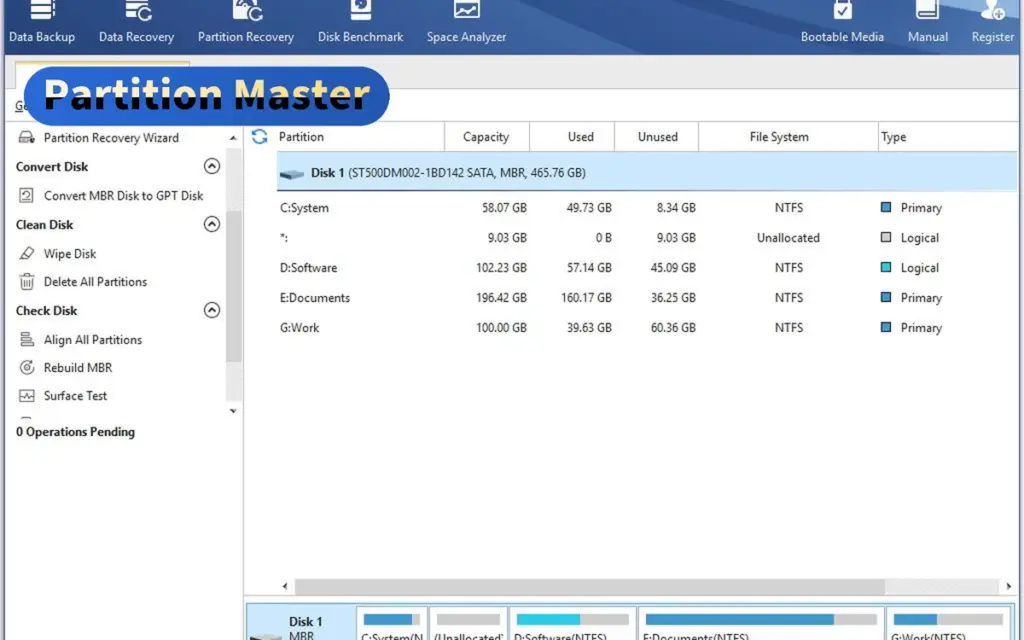
硬盘空间分配不合理,是每台电脑迟早要面对的事。Partition Master 把分区调整、格式化、合并、磁盘克隆做成 Windows 下的可视化操作,免费版就能解决大多数人的腾空间、换盘需求。它是免费闭源的桌面工具,向导清楚、上手快,适合不想进 PE、也不想碰命令行的普通用户日常维护,把磁盘管理变简单,也适合帮同事救急。
它解决什么问题
系统盘满、数据盘空,却不会安全地把空间匀过来。
新买的更大硬盘,想把旧盘内容整盘搬过去。
自带磁盘管理遇到”无法缩小”就卡住没招。
核心能力
| 能力 | 具体能做到什么 |
|---|---|
| 顺手调 | 免费版可扩缩、合并分区,腾空间不慌不乱 |
| 格式化快 | 建盘、改格式、设盘符几步完成省时间 |
| 基础克隆 | 整盘克隆到新硬盘,换盘省事不用重装 |
| 向导清 | 操作前列出计划,确认再执行不手滑 |
| 界面熟 | 布局接近系统工具,老用户不陌生好上手 |
| 免 PE | 日常调整在系统里直接做,不进预启动环境 |
它把常见的”空间重排”需求收敛成几类标准动作
用户找分区工具,九成是三件事:把空间从满的盘匀给空的、把旧盘整盘搬到新盘、把乱掉的分区理顺。Partition Master 把这三类做成独立功能入口,每一步都先预览结果再提交,避免直接写盘的手滑。免费版覆盖这些高频动作,对单块或两块家用硬盘足够。相比进 PE 或用命令行,它在系统里点几下就能办,心理门槛低很多,也更好回退,新手也不容易翻车。
要说明免费边界:调整、格式化、合并与基础克隆免费;无容量限制的大盘克隆、系统迁移、深层修复等往往需付费版。任何动盘操作前请备份,断电强退仍有损数据风险;它只用于你有权限管理的设备。免费版解决日常,别为用不到的功能提前付费。把备份当第一步就不会出大事,工具只是帮你少点麻烦,盘本身的数据安全还得靠备份兜底。还有一点,克隆大硬盘时目标盘容量不能小于源盘,否则会截断;若源盘有坏扇区,克隆可能卡住,建议先体检再克隆。免费版已足够个人维护,真遇到大盘无限制迁移再考虑付费,别提前买单。

同类工具怎么选
| 工具 | 授权 | 差别在哪 |
|---|---|---|
| 傲梅分区助手 | 免费闭源 | 全中文分区工具,克隆迁移同样能打,本地化更好。 |
| MiniTool Partition Wizard | 免费闭源 | 同类免费分区向导,界面中英文,选择其一即可。 |
| GParted | 开源免费 | 跨平台开源方案,免费无限制,但偏技术向。 |
谁适合用
- 给自家电脑重排空间的普通用户
- 换大硬盘想整盘克隆的桌面用户
- 不想进 PE 做基础维护的人
怎么开始
- 先备份重要数据,再打开软件看磁盘布局。
- 选要调的分区,按向导设好新大小或合并方案。
- 确认预览结果,点执行等完成。
- 换盘就选克隆磁盘,把旧盘整盘复制到新盘。
- 完成后进系统核对盘符与容量。
- 克隆后从新盘启动,确认无误再收起旧盘。
常见问题
免费版限制?
调整、格式化、合并与基础克隆免费;大盘无限制克隆、系统迁移等需付费版。
会伤数据吗?
正常流程不伤,但请先备份,强退断电仍可能损数据。
macOS 能用吗?
不能,它是 Windows 工具,苹果系统请用别的方式。
和傲梅比哪个好?
功能相近;傲梅全中文更友好,本工具界面也中英兼备,按习惯选。
授权与合规
Partition Master 提供免费版,可调整分区大小、格式化、合并及克隆基础磁盘等;无限制的大盘克隆、系统迁移与高级修复等需升级付费版,免费范围够个人日常。 官网:www.partition-master.com。
继续找同类资源
这条属于「系统相关」栏目,同栏目还有更多可直接使用的免费资源,可以在 系统相关全部资源 里按需翻阅。
相关资源
同栏目下这几条也常被一起翻到:
↓ 获取资源
点击按钮直接前往资源页面。
相关资源
更多「系统相关」

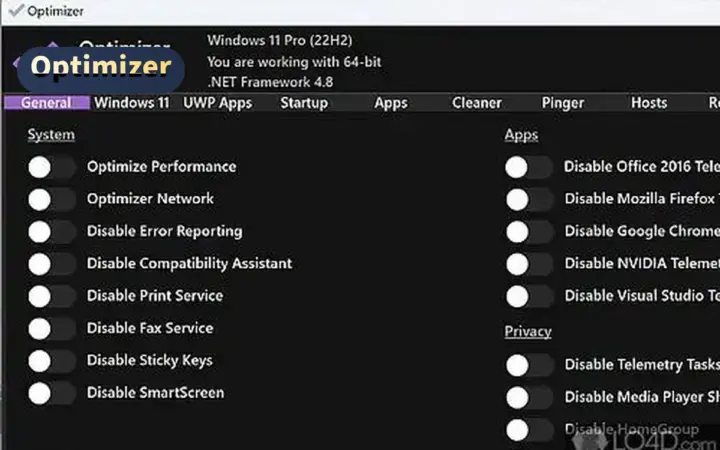
Optimizer 一键优化 Windows:关遥测、清垃圾、调服务,开源还带中文
Windows 装完一堆默认开着遥测、广告、闲置服务,越用越 sluggish。Optimizer 是一个开源的 Windo…