
误删文件别慌:Recuva 免费版把 Windows 找回做成向导

手一抖把重要文档删了、还顺手清空了回收站,这种心跳加速的时刻人人都遇过。Recuva 是 Windows 下的免费恢复工具,向导式扫描磁盘,把还能找回的文件列出来让你勾选恢复。它是免费闭源的桌面软件,适合误删后的第一反应自救。请一定记住红线:发现删错后立刻停止往那块盘写任何东西,抢时间是关键,多写一秒就多丢一分。
它解决什么问题
清空回收站才发现里面还有要用文件,急得冒汗。
格式化了 U 盘,里面照片还没备份。
误删后继续用电脑,怕新数据把旧文件覆盖掉。
核心能力
| 能力 | 具体能做到什么 |
|---|---|
| 向导扫 | 一步步选类型与位置,新手也能扫得出东西 |
| 免费恢复 | 误删文件可免费找回,不必先付费才给看 |
| 深度扫 | 普通扫不到可开深度扫描,更慢更全更彻底 |
| 类型筛 | 按图片文档视频等筛选,找得快不眼花 |
| 安全擦 | 带彻底删除功能,敏感文件可清干净防泄露 |
| 中文界 | 界面有中文,操作不绕看得懂 |
它做的事很具体:在文件系统里找回还没被覆盖的痕迹
删除文件时,系统大多只是把”这块空间可用”的标记翻一下,文件本体还躺在盘上,直到被新数据覆盖才真消失。Recuva 的原理就是扫描这些未被覆盖的残块,按文件特征拼回原名和位置。所以黄金法则只有一条:发现误删,立刻停止对该盘的任何写入——别存文件、别装软件、别下东西,能救回来的概率随你继续用盘而快速下降。恢复时务必把文件存到另一块盘,绝不可以写回原盘,否则会把自己要救的数据盖掉,前功尽弃。
红线要讲清:恢复前最好把原盘设为只读或至少不再写入,恢复目标盘一定要换一块;这类工具是给自己有权限的设备用的,不能用于你无权访问的他人存储。能恢复多少取决于覆盖程度——刚删、没写过,成功率很高;频繁写入、格式化后又用了很久,基本救不回。物理坏道、被安全擦除、加密覆盖的情况也救不了。免费版够日常误删,深度扫描等进阶需专业版。先停写,再开扫,别省这一步,顺序错了就救不回来。补充:恢复出来的文件建议先抽查能否打开,再批量导出;同名文件注意别覆盖,按类型分目录存放更清爽,也方便事后核对哪些真正救回来了。
同类工具怎么选
| 工具 | 授权 | 差别在哪 |
|---|---|---|
| DiskGenius | 免费闭源 | 免费版含分区与文件恢复,深度更强,界面更专业。 |
| TestDisk | 开源免费 | 开源恢复工具,强但偏命令行,新手要学一阵。 |
| PhotoRec | 开源免费 | 同出开源阵营,按文件特征捞图,跨平台好用。 |
谁适合用
- 误删文件、清空回收站后想自救的普通用户
- 格式化 U 盘想捞回照片的桌面用户
- 只用于自己有权限设备的维护者
怎么开始
- 发现误删立刻停手,别再往那块盘存任何东西。
- 另找一块盘当恢复目标,装好 Recuva。
- 按向导选文件类型和扫描位置开始扫描。
- 勾选要恢复的文件,指定存到另一块盘。
- 恢复后校验文件能打开,再处理原盘。
- 确认恢复成功后再清空原盘或 reused。
常见问题
真能恢复吗?
能,但前提是文件还没被新数据覆盖;删后越早动手、越少写入,成功率越高。
能恢复多少?
取决于覆盖程度:刚删未写基本全找回,格式化后长期使用的盘往往只剩零星碎片。
什么时候救不回来?
盘被继续大量写入、遭安全擦除、物理损坏或加密覆盖时,基本无力回天。
能写回原盘吗?
绝对不要。恢复目标必须换一块盘,写回原盘会覆盖尚待救的数据。
授权与合规
Recuva 提供免费版,可扫描并恢复误删的文件;深度扫描、虚拟硬盘支持等进阶能力需升级专业版。本工具仅用于你有权限的存储设备,恢复前务必先停写。 官网:www.ccleaner.com/recuva。
继续找同类资源
这条属于「系统相关」栏目,同栏目还有更多可直接使用的免费资源,可以在 系统相关全部资源 里按需翻阅。
相关资源
同栏目下这几条也常被一起翻到:
↓ 获取资源
点击按钮直接前往资源页面。
相关资源
更多「系统相关」
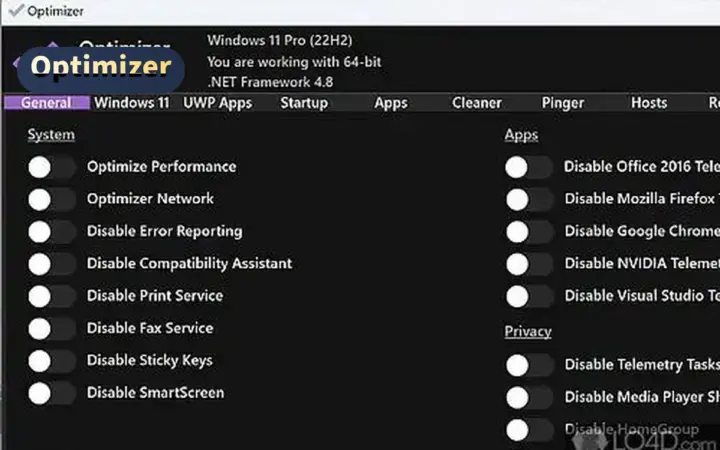
Optimizer 一键优化 Windows:关遥测、清垃圾、调服务,开源还带中文
Windows 装完一堆默认开着遥测、广告、闲置服务,越用越 sluggish。Optimizer 是一个开源的 Windo…