
SpaceSniffer 方块地图:磁盘空间长什么样,一张图看明白
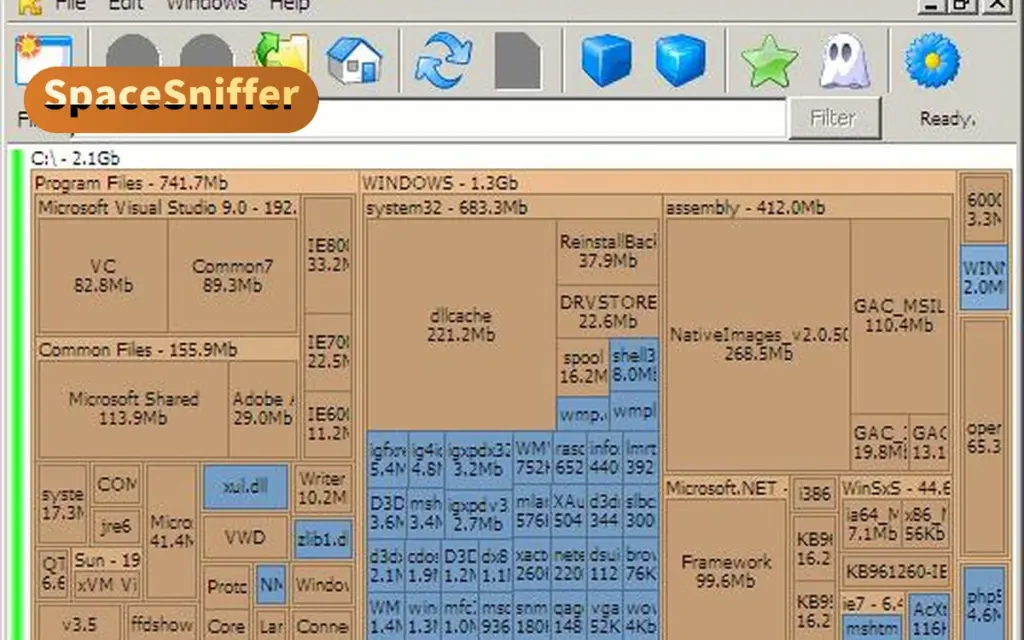
数字看腻了?SpaceSniffer 换了一种更直觉的方式:它把磁盘画成一张由方块拼成的地图,每个方块代表一个文件或文件夹,越大说明越占空间。你一眼就能看出哪片「大陆」最庞大、哪个角落藏着冷门大文件。它是免费的便携小工具,不安装、打开就扫,特别适合用「看图」的方式快速摸清一台陌生电脑的空间结构,比单纯看排序列表更有全局感。
它解决什么问题
光看排序列表没空间感,说不清大文件到底堆在哪个区域。
想快速摸清一台陌生电脑的磁盘结构,逐目录翻太慢。
需要直观展示「空间都去哪了」给非技术的人看。
核心能力
| 能力 | 具体能做到什么 |
|---|---|
| 方块地图 | 用大小不一的方块呈现目录与文件,空间分布一眼可见。 |
| 便携免装 | 单文件运行,不写安装残留,U 盘随身带走就能用。 |
| 实时刷新 | 扫描过程中地图逐步成型,大块先出现,快速定位大头。 |
| 可缩放钻取 | 点进某个大方块,下钻看它内部由哪些文件构成。 |
| 过滤显示 | 可按类型、名称筛选,只看自己关心的那类文件。 |
| 免费好用 | 免费闭源但功能扎实,日常查空间分布完全够。 |
为什么「看图」比「看表」更抓得住重点
人类大脑对面积对比极其敏感,却对一串数字里的相对大小反应迟钝。SpaceSniffer 把每个文件/目录映射成方块、面积正比于占用,于是「哪个目录是空间黑洞」从需要心算变成直接看见。它扫描时也是先画出已统计的大块,你几乎立刻就能定位到最占空间的那片区域,再点进去下钻,逐步从「全局地图」走到「具体文件」。这种视觉化的全局感,是纯排序列表给不了的,尤其适合评估一台不太熟悉的机器。
使用提醒:它同样只读取、不删除,删文件要你自己来,动手前确认内容可丢、重要数据先备份。方块图里系统目录、页面文件、休眠文件往往很大,别误当垃圾清掉。免费闭源工具请从官网下载,避免第三方打包夹带。配合 TreeSize 这类能精确排序的工具一起用效果更好:SpaceSniffer 看「结构」、TreeSize 看「精确数字」,先用图定位、再用数确认。
同类工具怎么选
| 工具 | 授权 | 差别在哪 |
|---|---|---|
| TreeSize Free | 免费闭源 | 排序与树状视图精准,定位大目录数字最清楚。 |
| WizTree | 免费闭源 | 极快扫描加方块视图,免费版对个人够用,速度口碑好。 |
| WinDirStat | 开源免费 | 开源磁盘统计带类型配色,经典免费选择。 |
谁适合用
- 想用直观方式看清磁盘结构的用户
- 需要给非技术同事展示空间去向的人
- 常排查陌生电脑、快速评估占用的运维
怎么开始
- 从官网下载 SpaceSniffer 单文件版,直接运行,选要扫描的磁盘。
- 等待地图逐步成型,先注意最大的那几个方块。
- 点进大块下钻,看它由哪些文件夹或文件构成。
- 用过滤功能只看某类文件(如视频、压缩包),定位冷门大头。
- 确认要清理的文件后,到资源管理器里删除(先备份重要数据)。
- 刷新或重扫,验证空间结构变化。
常见问题
它和 TreeSize 哪个好?
SpaceSniffer 胜在视觉化结构,TreeSize 胜在精确排序,两者互补,建议搭配用。
会删除文件吗?
不会,它只可视化占用,删除要你自己在资源管理器里操作,动手前先备份。
要安装吗?
不用,单文件便携运行,不写安装残留,U 盘带走即用。
官方下载安全吗?
请从官网获取,避免第三方打包版本夹带别的东西。
授权与合规
SpaceSniffer 为免费使用的闭源工具,供个人查看磁盘空间分布。 官网:www.uderzo.it/main_products/space_sniffer。
继续找同类资源
这条属于「系统相关」栏目,同栏目还有更多可直接使用的免费资源,可以在 系统相关全部资源 里按需翻阅。
相关资源
同栏目下这几条也常被一起翻到:
↓ 获取资源
点击按钮直接前往资源页面。
相关资源
更多「系统相关」

Optimizer 一键优化 Windows:关遥测、清垃圾、调服务,开源还带中文
Windows 装完一堆默认开着遥测、广告、闲置服务,越用越 sluggish。Optimizer 是一个开源的 Windo…