
Wintoys 现代风优化:Win11 一站式清理、卸载、调性能,界面很舒服
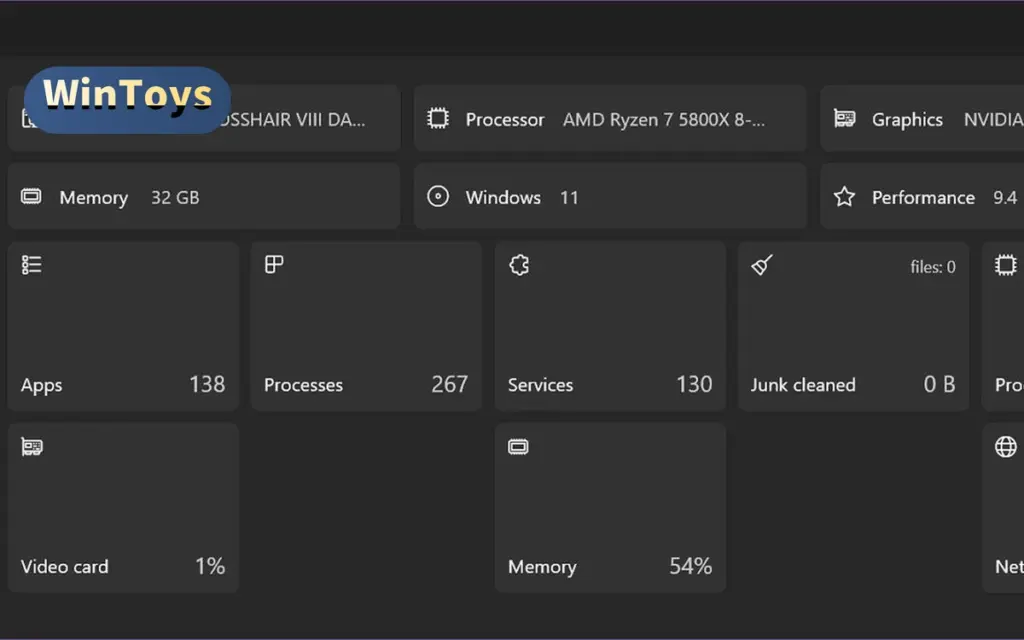
如果你嫌传统优化软件界面老旧、选项混乱,Wintoys 会让你眼前一亮:它是为 Windows 11 设计的现代风优化工具,把清理垃圾、卸载应用、管理启动项、调性能模式、收隐私选项收进一个清爽的卡片式界面。操作直观、反馈即时,新手也能顺着提示把系统调顺。免费版覆盖日常优化需求,适合想要「好看又好用」的轻量维护工具、又不想折腾命令行的用户。注意它是免费闭源,下载认准官网。
它解决什么问题
传统优化工具界面老旧、选项乱,新手不敢乱点。
想清理、卸载、调性能却要在多个工具间来回切。
不想要命令行、只想要一个好看又好上手的图形工具。
核心能力
| 能力 | 具体能做到什么 |
|---|---|
| 卡片界面 | 现代卡片式布局,分类清晰,操作直观不劝退。 |
| 一键清理 | 清理系统垃圾、缓存与更新残留,腾出空间。 |
| 应用卸载 | 可视化卸载预装与冗余应用,比系统自带方便。 |
| 启动管理 | 管理开机启动项,砍掉拖慢开机的程序。 |
| 性能模式 | 提供电源与性能相关调节,按使用场景切换。 |
| 隐私收拢 | 把分散的隐私开关聚到一起,方便统一收紧。 |

好看归好看,改设置前仍要先懂自己在改什么
Wintoys 的体验优势在「现代界面 + 一体化」:过去要分别打开磁盘清理、设置、控制面板、任务管理器才能做的事,它用一组卡片收拢起来,点按即达。底层仍是调用 Windows 既有的清理、卸载、服务与策略接口,没有魔法,所以上手成本低、反馈快。对新手来说,这种「引导式」比满屏注册表项友好太多,也更容易养成定期维护的习惯。
红线提醒:界面友好不代表零风险,它依然会改系统状态。使用前创建还原点并备份;逐项看清每项说明再操作,不要图省事一键全开——比如关掉某些服务、卸载看似无用的系统组件,可能影响你依赖的功能。改系统设置有一定风险,改之前要明白自己在改什么。建议先从小风险项(清理垃圾、管理启动项)入手,观察正常后再碰服务与隐私深层开关。免费闭源工具请从官网下载,避免第三方打包。
同类工具怎么选
| 工具 | 授权 | 差别在哪 |
|---|---|---|
| Optimizer | 开源免费 | 开源一键优化,带中文、透明可查,偏传统但功能全。 |
| WPD | 免费闭源 | 专注隐私收紧,界面现代,闭源需自辨。 |
| Privatezilla | 开源免费 | 开源隐私强化,逐项列出可勾,轻量透明。 |
谁适合用
- 喜欢现代界面、想要一体化维护工具的 Win11 用户
- 不想碰命令行、只想要图形化优化的新手
- 需要定期清理与轻量调优的普通个人用户
怎么开始
- 从官网 wintoys.app 下载安装,打开主界面。
- 先创建系统还原点,留好回滚余地。
- 从「清理」卡片开始,清系统垃圾与更新残留,先看清单再确认。
- 到「应用」卡片卸载冗余与预装,确认不是你需要的再删。
- 在「启动」与「性能」卡片管理开机项与电源模式,按需调整。
- 隐私等深层开关逐项看说明,小范围试、重启观察后再追加。
常见问题
是开源的吗?
不是,Wintoys 是免费闭源工具,下载请认准官网、自行判断来源。
一键全开会出事吗?
可能,部分开关会关掉你依赖的功能,建议逐项看说明、先建还原点,勿无脑全选。
只适合 Win11 吗?
主打 Win11 体验,部分功能在 Win10 也可用,但最佳体验在 11。
免费版够用吗?
日常清理、卸载、启动管理与基础调优免费版足够。
授权与合规
Wintoys 提供免费使用的闭源版本,可用于个人 Windows 的清理与优化。 官网:wintoys.app。
继续找同类资源
这条属于「系统相关」栏目,同栏目还有更多可直接使用的免费资源,可以在 系统相关全部资源 里按需翻阅。
相关资源
同栏目下这几条也常被一起翻到:
↓ 获取资源
点击按钮直接前往资源页面。
相关资源
更多「系统相关」

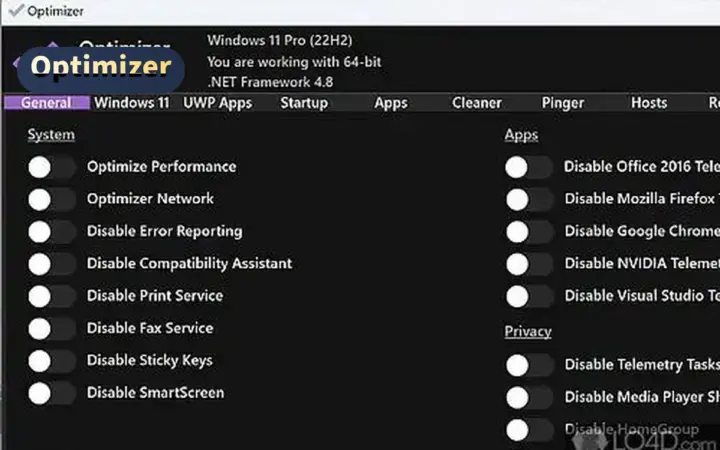
Optimizer 一键优化 Windows:关遥测、清垃圾、调服务,开源还带中文
Windows 装完一堆默认开着遥测、广告、闲置服务,越用越 sluggish。Optimizer 是一个开源的 Windo…