
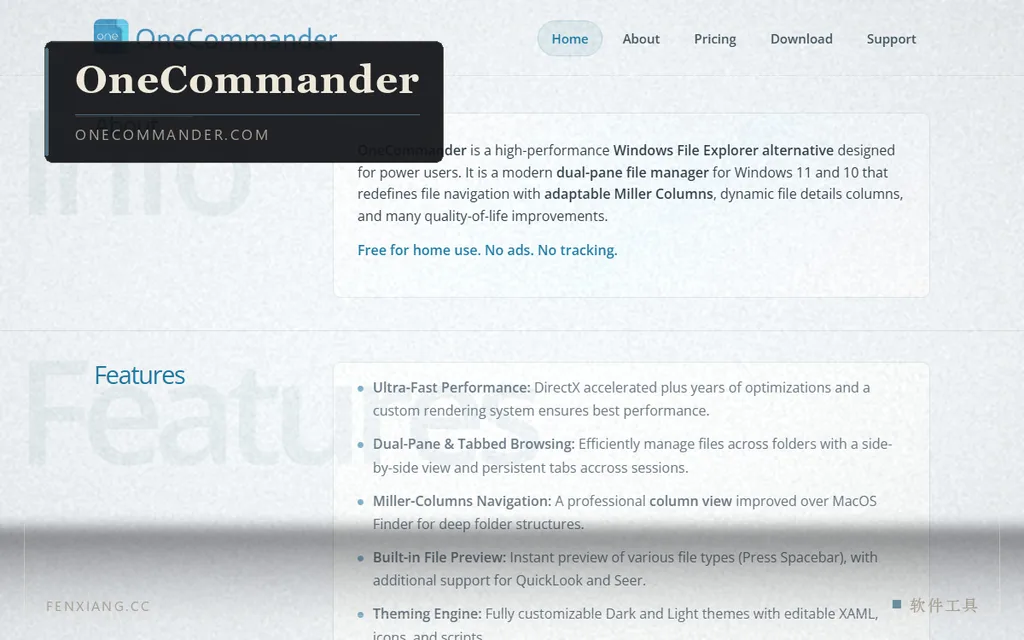
在十几个文件夹之间来回开窗:OneCommander 一次给你双窗格、持久标签页和 Miller 列视图,家里用免费
本页目录 4 节
只要硬盘里的东西一多,Windows 自带的资源管理器就会开始显得别扭:它只有一个窗格,「把这个文件夹里的东西搬到那个文件夹」得开两个窗口来回拖;标签页是后来才补上的,而且关掉程序就没了;想看看某个文件是什么,还得双击打开对应的软件。
OneCommander 就是冲着这些别扭来的。它不是「换个皮的文件浏览器」,而是把资源管理器里那套用了二十多年没怎么变的工作流重新做了一遍。下面按功能说明它到底补上了什么。
核心能力
| 功能 | 具体是什么 |
|---|---|
| 双窗格 | 并排显示两个目录,复制、移动、对比都不用再开新窗口 |
| 标签页 | 一个窗格里开多个标签,而且关掉程序后下次打开还在(会话间保留) |
| Miller 列视图 | 仿 macOS Finder 改进而来的多级列视图,一层层往里钻时不用失焦 |
| 即时预览 | 按空格键直接预览图片、视频、音频、文档;兼容 QuickLook 与 Seer |
| 长路径 | 突破 Windows 260 字符的路径限制,完整支持 Unicode |
| 命名窗口 | 把标签组、布局和位置存成一套「命名窗口」,下次一键还原 |
| 文件自动化 | 内置 RegEx 批量改名与批量图片转换;可对选中项跑 PowerShell / Batch / Python 脚本 |
| 颜色标签 | 给文件/文件夹打颜色标签,按文件年龄着色,收藏夹可分项目分组 |
| 文件夹待办 | 在每个文件夹里记待办与备注,项目资料不用另外找地方记 |
用起来是什么感觉
它最直接的好处,是把「在两个地方之间搬东西」这件事从三步压成一步。左边开源目录、右边开目标目录,选中拖过去就完了;要对比两个版本,两边并排一目了然;要在一堆同级目录之间跳,Miller 列视图比一层层返回快得多。
性能上它走的是原生路线:用 DirectX 做硬件加速渲染,自称刻意不做成 UWP / Electron / WinUI3 应用,因此启动和响应都比较跟手。对 4K 或高 PPI 屏幕有专门适配,深色 / 浅色主题可以自己改(主题用 XAML 文件描述,懂行的人能直接改样式,甚至自定义图标)。
授权与版本
- 家用免费:核心功能全给,无广告,官方明确声明不收集、不上传用户数据。
- 商用收费:在公司等商业环境使用需购买 Pro 终身授权(官方标价 25—30 美元区间),买断不订阅。
- 安装方式:MSI 安装包、便携 ZIP(解压即用)、Microsoft Store,也可以通过 winget / scoop 命令行安装。
- 系统要求:64 位 Windows 10 或 Windows 11。
该说清楚的几点
第一,它不是「换了皮的系统资源管理器」——虽然操作逻辑尽量贴近,但本质上是一个独立程序,文件关联、右键菜单之类仍以系统为准。第二,便携版官方注明不要放在云同步文件夹里,也不适合一台电脑有多个用户账户的场景。第三,作者是个人开发者 Milos Paripovic,项目在持续更新(官网提供 MSI 与便携包的校验值可自行核对),有 Discord 等公开反馈渠道。
如果你每天都要跟文件打交道——整理照片、归档素材、在几个工程目录之间搬代码包——这类工具带来的效率差别是能立刻感觉到的。先用家用免费版跑一段时间,觉得离不开了再谈要不要为商用买授权。
↓ 获取资源
点击按钮直接前往资源页面。
相关资源
更多「软件工具」
5,980 条 AI 评审意见里只有 7% 是真问题:阿里把内部用了两年的代码评审器开源了,同一个模型换它之后,精度涨四倍、token 只花 1/9
阿里把内部官方的 AI 代码评审助手开源了:OpenCodeReview,Apache-2.0,Go 写的,五个月近五万星。…
让 AI 智能体自己装包、读文件、调接口,但又碰不到你的密钥:NVIDIA 开源 OpenShell,策略写一遍、内核逐个拦,八个月两万星
智能体真正有用的时候,是它能读文件、装依赖、调外部接口的时候——也正是你最不敢放权的时候。OpenShell 想解决的就是这…
把 ElevenLabs 那套搬回自己电脑:VoiceStudio 用 AGPL-3.0 开源了克隆、配音、听写、转写六合一,六个平台全本地跑,代价是 Windows 上 A 卡只能吃 CPU
一段 5 到 15 秒的干净人声,加上文字,就能合成同一个人说话;顺手还能给外语视频配音、把会议录音转成文字、把整本有声书批…