
怕命令行劝退?GitHub Desktop 点鼠标玩转 Git
想用 Git 管理代码,却被命令行的一串串指令吓得不敢动手。GitHub Desktop 把提交、推送、分支都变成看得见的按钮,鼠标点几下就完成一次完整的版本管理。
它解决什么问题
刚学编程就被 git add、git commit、git push 绕晕,敲错一个词就报错,越学越挫败。
只想快速把改动传上 GitHub,却要先搞懂暂存区、远端、HEAD 一堆概念。
核心能力
| 能力 | 具体能做到什么 |
|---|---|
| 可视化提交 | 左侧选文件、右侧看逐行差异,勾选后写信息一键提交。 |
| 分支管理 | 新建、切换分支都在顶部下拉框完成,合并前还能预览。 |
| 一键撤销 | 提交错了点一下 revert,改动找回不需要背命令。 |
| GitHub 深度整合 | 登录账号后克隆、创建仓库、发起 Pull Request 都在应用内完成。 |
| 冲突提示 | 出现冲突时直接跳到文件编辑,保存后点继续合并。 |
| 历史时间线 | 每次提交的作者、时间和改动一目了然,回溯历史很直观。 |
图形工具的正确打开姿势
GitHub Desktop 本质是在后台执行标准 Git 命令,仓库结构与命令行完全兼容,两者可以混用。日常点按钮提效,遇到复杂场景(如交互式 rebase)再切终端,这是多数开发者的实际工作流,并不冲突。
新手误区是把「会用图形界面」当成「懂 Git」。建议每次提交前都看一眼右侧的差异视图,思考这行改动为什么发生;时间久了即使一直用 GUI,也会自然建立起暂存、提交、分支的心智模型。此外它的 GitHub 账号登录走 OAuth 授权,本地凭据由系统钥匙串或凭据管理器托管,不必担心明文存密码。
同类工具怎么选
| 工具 | 授权 | 差别在哪 |
|---|---|---|
| Sourcetree | 免费闭源 | 功能更重度的图形 Git 客户端,适合分支复杂的团队。 |
| lazygit | 开源免费 | 终端内的 Git 图形界面,键盘党的高效之选。 |
| Fork | 商业试用 | 口碑很好的付费 Git 客户端,交互流畅但需授权费。 |
谁适合用
- 被命令行劝退的编程初学者
- 以写文档、写课件为主、偶尔需要版本管理的非程序员
- 想要一个省心 Git 客户端、重度使用 GitHub 的开发者
- 教学场景中需要向学生演示 Git 概念的老师
怎么开始
- 访问 https://desktop.github.com/ 下载安装包,Windows 与 macOS 各有对应版本。
- 首次启动选择 Sign in to GitHub,用浏览器完成账号授权登录。
- 点 File 菜单的 Clone Repository 拉取已有项目,或 Add Local Repository 导入本地文件夹。
- 在 Changes 页勾选要提交的文件,左下角填写摘要后点 Commit 按钮。
- 点顶部 Push origin 把本地提交同步到 GitHub,需要开分支时从 Branch 菜单新建即可。
常见问题
必须要有 GitHub 账号吗?
可以用 Skip this step 跳过登录,仅作为本地 Git 图形工具使用,但克隆私有仓库和推送需要先登录。
它会和命令行 Git 冲突吗?
不会。它操作的就是同一个仓库和 .git 目录,命令行做的提交也会实时显示在界面上,可随时混用。
支持 GitLab 等其他平台吗?
可以通过 URL 克隆任意 Git 仓库,但账号登录、PR 等深度功能只面向 GitHub。
提交前忘了拉取最新代码怎么办?
点顶部 Branch 菜单的 Update from main(或对应主分支)先同步远端,再推送可减少冲突。
授权与合规
GitHub Desktop 以 MIT 协议开源,官方渠道免费下载,可放心用于个人与商业项目。 官网:desktop.github.com。
↓ 获取资源
点击按钮直接前往资源页面。
相关资源
更多「软件工具」
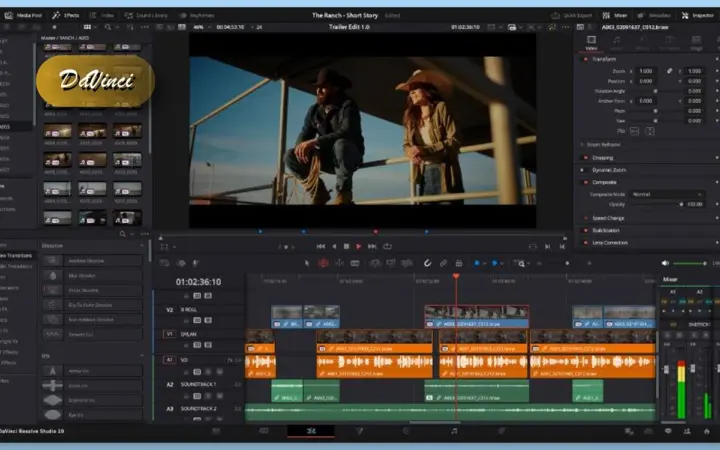
一条片子从调色到成片:DaVinci Resolve 免费档够个人创作者
商品视频拍出来灰蒙蒙,加个滤镜又假得不行,客户的 VI 色还非得统一。DaVinci Resolve 是 Blackmagi…