
第一次剪视频别慌:OpenShot 免费开源剪辑,拖拽就能出片
打开专业剪辑软件,满屏面板和术语直接把人劝退。OpenShot 反其道而行:界面只有素材、预览、时间线三块,把视频拖进去、拖到时间线、加个转场,就能导出第一部作品,是出了名的对新手友好。
它解决什么问题
完全没剪过视频,打开专业软件满屏面板不知道从哪下手,教程还没看完就想放弃。
只是偶尔给家庭录像剪个开头结尾、配段音乐,不想为低频需求付费订阅。
核心能力
| 能力 | 具体能做到什么 |
|---|---|
| 拖拽式操作 | 素材拖上时间线即可剪,无需先学一套专业快捷键。 |
| 无限图层 | 时间线轨道可随时增删,画中画、水印叠加按层排。 |
| 动效模板 | 内置缩放、平移、淡入淡出等常用动画,选预设就能用。 |
| 转场特效 | 淡入淡出、擦除等转场拖到两段之间即生效。 |
| 3D 标题 | 可与 Blender 配合制作简单的 3D 动画标题。 |
| 跨平台免费 | Windows、macOS、Linux 通吃,界面自带简体中文。 |
第一台「剪辑练习车」为什么值得是它
OpenShot 的价值在于把剪辑的第一步门槛降到最低:三个面板、所见即所得。新手最容易死在「还没剪出第一支片子就放弃了」,它用极简界面保住这个第一体验。淡入淡出这类最常用效果被做成了拖到轨道上的小图标,双击调时长,几分钟就能理解转场概念。
它的边界也要清楚:特效数量、关键帧精细度和性能都弱于 Kdenlive 等软件,素材一多可能卡顿。合理的路线是:用 OpenShot 建立剪辑的基本概念(轨道、切分、转场、导出),等需求变复杂——比如要多轨字幕、精细调色——再切换到 Kdenlive,概念完全相通。
同类工具怎么选
| 工具 | 授权 | 差别在哪 |
|---|---|---|
| Kdenlive | 开源免费 | 进阶之选,多轨特效关键帧更专业,学习曲线稍陡。 |
| 剪映 | 免费闭源 | 模板与自动字幕丰富,适合短视频快产,但闭源。 |
| iMovie | 随系统附带 | 苹果设备自带的剪辑工具,苹果用户可优先体验。 |
谁适合用
- 第一次接触视频剪辑的学生、家长和办公族。
- 只做家庭录像、旅行 vlog 简单拼接,追求省事的轻度用户。
- 想先免费试水、再决定是否深入学剪辑的观望者。
- 需要在 Windows/macOS/Linux 间切换、要求剪辑工具跨平台的用户。
怎么开始
- 到 openshot.org 下载安装,界面自带简体中文。
- 把视频、图片、音乐文件拖进左上角的「项目文件」面板。
- 再把素材拖到下方时间线轨道上,按顺序排列。
- 需要剪切时右键片段选择切分,或直接拖动片段边缘裁剪;从转场列表拖一个到两段素材之间加上过渡。
- 点预览确认后,点上方红色导出按钮,选默认高清预设输出 MP4。
常见问题
和 Kdenlive 的主要区别?
OpenShot 更简单、上手更快,但特效与精细控制较少;Kdenlive 功能全、面向进阶用户。建议零基础先 OpenShot 找感觉,有进阶需求再转 Kdenlive。
剪辑卡顿怎么办?
预览卡顿时可降低预览分辨率(预览窗口里选较小数值),并关闭其他占资源的程序;高码率素材建议先压缩成低码率版本再剪。
能做画中画和文字吗?
可以,把素材放到上方新增的轨道即可叠在画面上,标题模板在工具栏的标题按钮里,还能加简单动画。
导出的视频不够清晰?
检查导出设置里的分辨率与质量档位,默认预设之外可手动选 1080p 并调高质量档;素材本身分辨率不足则无解。
授权与合规
OpenShot 以 GPLv3 或更高版本开源发布,全部功能免费,无订阅无水印。 官网:www.openshot.org。
↓ 获取资源
点击按钮直接前往资源页面。
相关资源
更多「软件工具」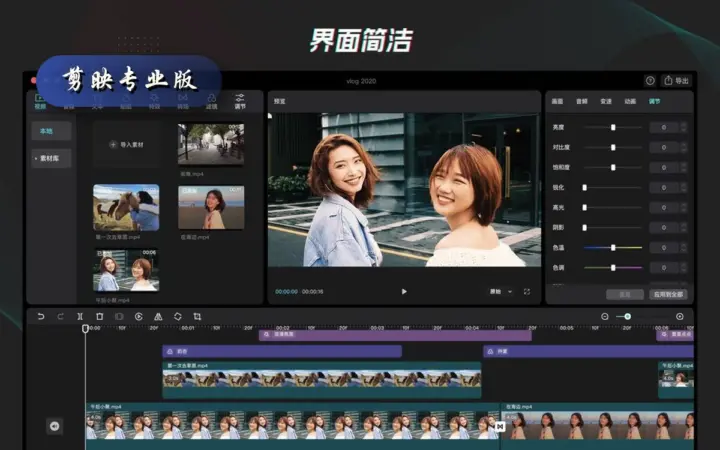
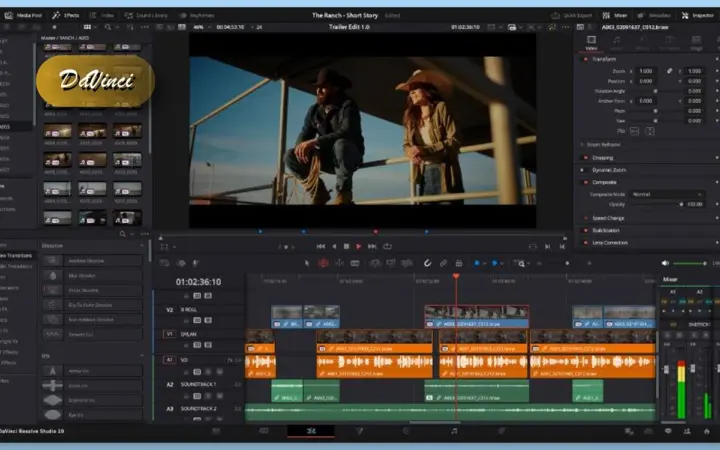
一条片子从调色到成片:DaVinci Resolve 免费档够个人创作者
商品视频拍出来灰蒙蒙,加个滤镜又假得不行,客户的 VI 色还非得统一。DaVinci Resolve 是 Blackmagi…