
傲梅轻松备份:Windows 整机镜像与增量备份,图形化点几下就搞定
Windows 用户最怕系统崩了要重装一整天:驱动、软件、设置全得重来。傲梅轻松备份(AOMEI Backupper)就是专门解决这个的国产图形化工具——它能做系统备份(把整个 C 盘连同引导做成镜像)、磁盘克隆、文件增量备份,还能制作可启动的应急恢复盘。免费版覆盖个人最常用的系统备份与克隆需求,全程点点点,不需要懂命令行,是普通 Windows 用户做「整机快照」最顺手的入门选择。
它解决什么问题
系统突然崩了,重装加装软件加调设置要折腾大半天,资料还可能丢。
换固态硬盘想整盘迁移,手工拷贝引导却起不来,白忙活。
想要定期自动备份,但不想碰命令行、也看不懂英文工具。
核心能力
| 能力 | 具体能做到什么 |
|---|---|
| 系统备份 | 一键把系统盘连同引导做成镜像,崩了能整机还原,省去重装。 |
| 磁盘克隆 | 整盘对拷到新硬盘,换 SSD 不重装,连分区布局一起搬。 |
| 增量备份 | 首次全量后只备变化,日常备份快、占用小。 |
| 应急启动盘 | 可制作 PE 启动盘,系统起不来时从 U 盘进恢复环境还原。 |
| 定时计划 | 图形里设好周期,自动按计划备份,不必每次手动点。 |
| 中文界面 | 全中文、向导式操作,新手也能照着提示完成备份还原。 |
整机镜像为什么比「拷文件」靠谱
只把 C 盘里的个人文件拷出来,系统崩了照样要重装,因为引导记录、注册表、隐藏分区、驱动状态这些「让系统能起来」的东西并不在普通文件里。系统备份做的是整盘镜像:把引导分区、系统分区、保留分区一并拍快照,连同那些看不见的状态一起存下。还原时是把整块状态原样写回,所以开机就能回到备份那一刻的样子,不必重装驱动和软件。这正是它比「复制文档」高出一个维度的原因。
使用注意:免费版功能对个人信息备份与克隆足够,但部分高级功能(如异机还原、命令行批量)在付费版。备份镜像建议存到另一块硬盘或移动盘,和系统盘放一起就失去容灾意义。做磁盘克隆前务必看清源盘与目标盘,克隆会覆盖目标盘数据。另外务必做一张应急启动盘并验证它能从 U 盘启动,否则系统真起不来时只能干瞪眼。镜像文件本身也要注意别误删。
同类工具怎么选
| 工具 | 授权 | 差别在哪 |
|---|---|---|
| Macrium Reflect | 免费闭源 | 老牌 Windows 镜像备份,免费版可做系统映像与克隆,恢复可靠。 |
| Hasleo Backup Suite | 免费闭源 | 免费的系统与磁盘备份工具,功能接近,界面也友好。 |
| Veeam Agent | 免费闭源 | Veeam 的免费 Windows 代理,镜像备份可靠,偏个人与小型终端。 |
谁适合用
- 不想重装系统、需要整机快照的普通 Windows 用户
- 要给旧电脑换 SSD、整盘迁移数据的用户
- 偏好中文图形界面、不愿碰命令行的使用者
怎么开始
- 从官网下载傲梅轻松备份免费版并安装,打开主界面。
- 选「系统备份」,软件会自动选中系统相关分区,指定镜像存放位置(另一块盘)。
- 设好定时计划(如每周),首次执行全量备份,之后自动增量。
- 做一枚可启动 U 盘(PE 介质),并实机验证能从它启动。
- 换硬盘时用「磁盘克隆」把旧盘整盘拷到新盘,注意区分源与目标。
- 系统出问题时从启动盘进恢复环境,选镜像做整机还原。
常见问题
免费版够个人用吗?
足够,系统备份、文件备份、磁盘克隆与定时计划等个人常用功能免费版都覆盖。
镜像存哪最安全?
存到另一块硬盘或移动盘,和系统盘分开;放同一块盘就失去了备份意义。
换 SSD 用克隆还是备份?
想整盘搬家、直接换上就用克隆;想留历史版本、定期回滚用系统备份。
系统起不来还能还原吗?
能,前提是你提前做了可启动 U 盘,并从它进恢复环境选镜像还原。
授权与合规
傲梅轻松备份提供免费个人版,可免费用于个人电脑的系统与文件备份,高级功能在付费版。 官网:www.ubackup.com。
继续找同类资源
这条属于「系统相关」栏目,同栏目还有更多可直接使用的免费资源,可以在 系统相关全部资源 里按需翻阅。
相关资源
同栏目下这几条也常被一起翻到:
↓ 获取资源
点击按钮直接前往资源页面。
相关资源
更多「系统相关」

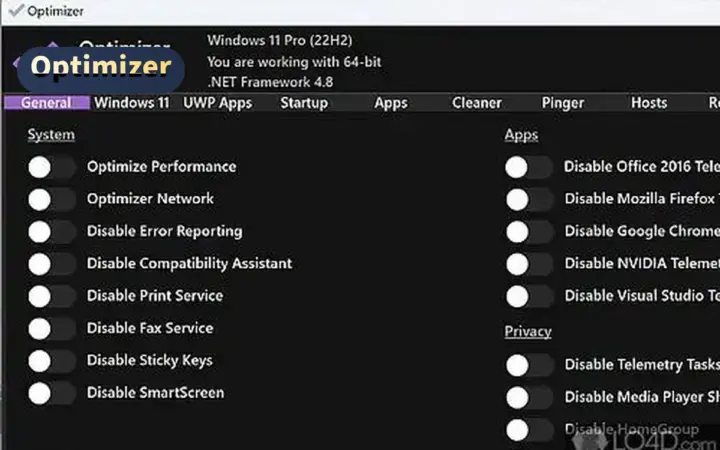
Optimizer 一键优化 Windows:关遥测、清垃圾、调服务,开源还带中文
Windows 装完一堆默认开着遥测、广告、闲置服务,越用越 sluggish。Optimizer 是一个开源的 Windo…